
SMTP連携について教えて下さい
【SMTP連携とは】
SMTP連携を設定することで、メール送信をする際にyaritoriのメールサーバーからではなく、yaritoriにて設定いただいた貴社のメールサーバーからメール送信することができるようになります。
SMTP連携を活用することによるメリットは主に下記の2つです。
①送信サーバーと差出人(Fromアドレス)を合わせることができるため、メール受信側で迷惑メールの一種である「なりすましメール」として扱われてしまうことを回避することが可能
②現在お使いのメールサーバーにも送信履歴を残すことが可能(※1)
(※1)但し、メールサーバーの仕様によります。
送信履歴が残るサーバー:Gmail・Outlook
送信履歴が残らないサーバー:さくらのレンタルサーバー・Amazon Workmailなど
※以下のメールサーバーをご使用のお客さまの場合、サーバー側の送信プロトコル(メールを送信するためのルール)が古い規格のため、SMTP連携は推奨しておりません。
・CPIサーバー
・エックスサーバー
ドメイン認証を行うことで、「なりすましメール」として扱われてしまうことを回避することが可能ですので、設定をおすすめします。
【設定方法について】
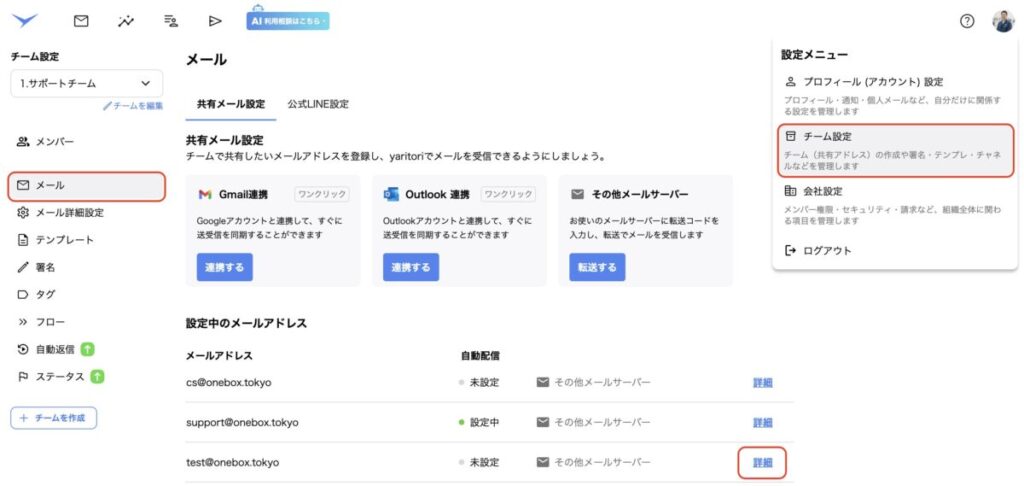
①画面右上のアイコンから「チーム設定」>「メール」と遷移して、SMTP連携を行いたいメールアドレスの「詳細」をクリック
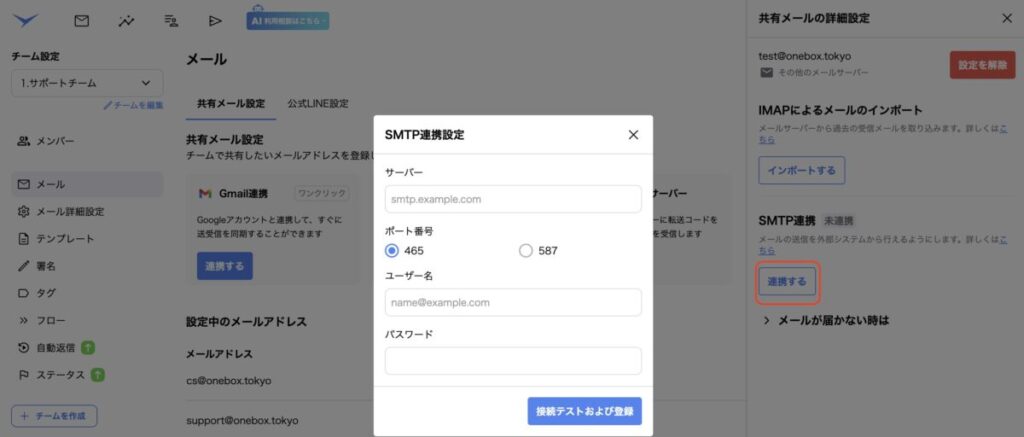
②画面右側のサイドバーの「連携する」をクリックし、必要事項を入力(※サーバーごとの設定箇所については下記を参照してください)
【Gmailでの設定について】
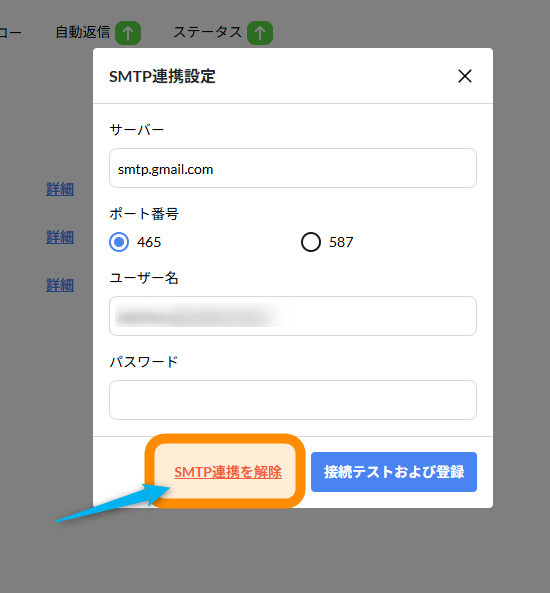
・サーバー:smtp.gmail.com
・ポート :465 or 587 ※どちらでも問題ございません
・ユーザー名:メールアドレス
・パスワード:Googleアカウントの「アプリパスワード(※②)」
(ユーザー名は、SMTP連携させたいメールアドレスです。)
※②【「アプリパスワード」がわからない場合、エラーメッセージが表示されてしまう場合】
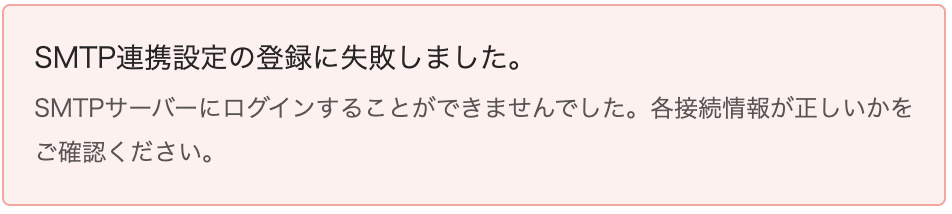
Googleアカウント上での2段階認証がOFFになっている場合は、以下のようなエラーメッセージが表示されてしまうので、対応方法を記載します。
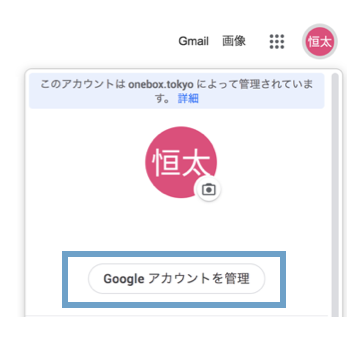
①ブラウザ右上のアイコンを選択し、「Googleアカウントを管理」を選択
②左列セキュリティを選択し、”Googleへのログイン”欄の「2段階認証プロセス」を選択し、オンにしてください。
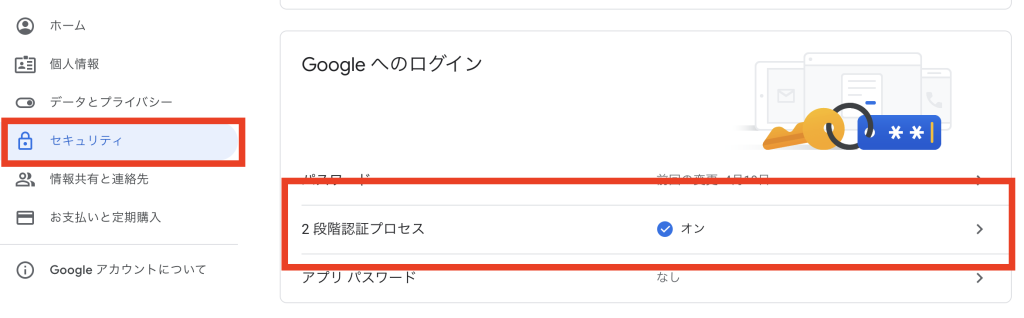
③本人確認を行なった上で「2段階認証プロセス」がオンになったら、その下にある「アプリ パスワード」>「アプリを選択」で「その他(名前を入力)」を選択し、”yaritori”と入力のうえ、「生成」を選択
※アプリパスワードがを選択出来ない場合は下記のリンクより設定を行ってください。
https://myaccount.google.com/apppasswords
④パスワードが発行されるので、それをコピーし、SMTP連携設定のパスワードに入力
【Googleグループをお使いの場合の設定方法】
Googleグループのメールアドレスをお使いの場合でも、SMTP連携をすることが可能です。
※Googleグループのアドレスはメーリングリストのような性質を持っているため、基本的には受信のみのアドレスになります。GoogleグループでのSMTP連携は、個人のアカウントで連携するため、相手にはグループアドレスから送信されているように見えますが、実際には個人アドレスから送信されています。
①Google管理コンソールから権限の設定をします。
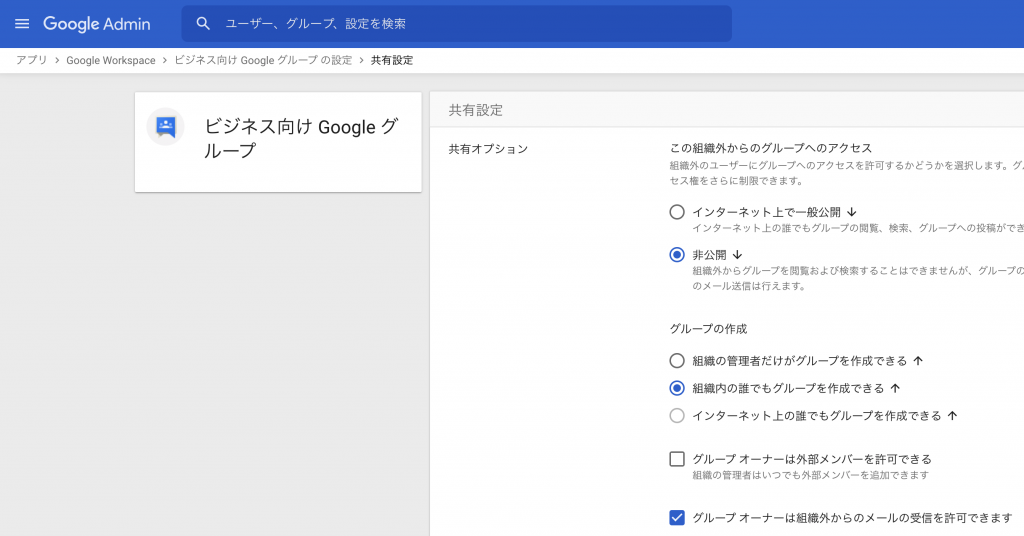
Google管理コンソール(admin.google.com)>アプリ>Google Workspace >ビジネス向けGoogleグループの設定へと進みます。
共有設定から、”グループオーナーは組織外からのメールの受信を許可できます”に✅をして保存します。
②Googleグループの設定を変更します。
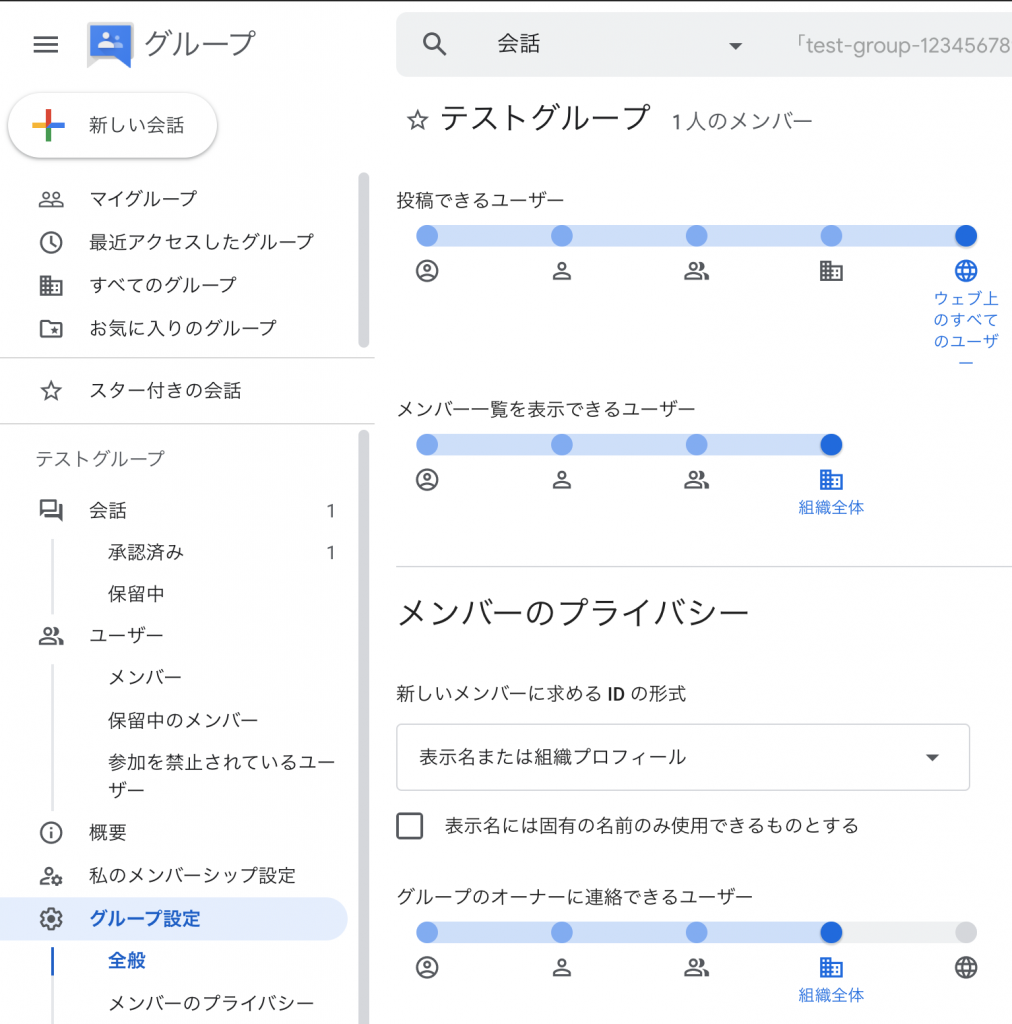
Googleグループの設定画面(https://groups.google.com/my-groups)>SMTP連携したいグループのアドレスを選択します。グループ設定 から、”投稿できるユーザー”を”ウェブ上のすべてのユーザー”に変更します。
③ご自身がお使いのGmailで設定します。
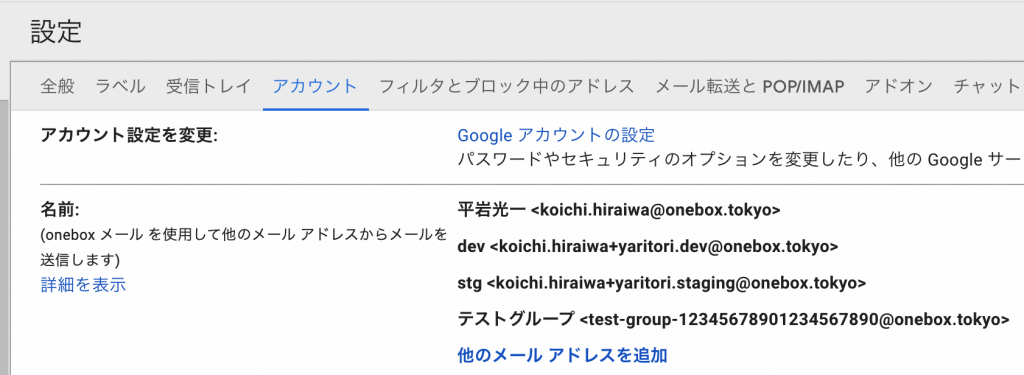
右上歯車「設定」>アカウントへと進みます。他のメールアドレスを追加から、グループのアドレスを追加します。追加をすると、自身のメールアドレスに確認メールが来るので、URLを開いて承認をします。
④yaritoriへアクセスしてください。左上歯車「設定」>チーム>メールから、SMTP連携ボタンを選択します。
- サーバー:smtp.gmail.com
- ポート :465 or 587 ※どちらでも問題ございません
- ユーザー名:メールアドレス
- パスワード:Googleアカウントの「アプリパスワード*」
【Amazon Workmailの場合】
・サーバー: ※リージョンによって異なるため合致するものを選択してください
・us-west-2 → smtp.mail.us-west-2.awsapps.com
・us-east-1 → smtp.mail.us-east-1.awsapps.com
・eu-west-1 →smtp.mail.eu-west-1.awsapps.com
・ポート :465
・ユーザー名:メールアドレス
・パスワード:ログイン時のパスワード
【注意事項・よくある質問】
※yaritoriでSMTP連携を行う際、お使いのサーバーやセキュリティ設定によっては、国外からのアクセスを解除することで連携が成功する場合があります。認証に失敗する場合は、一時的にお使いのサーバーの国外アクセス制限を解除し、再度連携をお試しください。
※SMTP連携の再設定を行う場合、SMTP連携を解除してから接続テストをしてください。 (yaritoriにあるメールが削除されたりすることはありません。) 登録されている情報のまま更新すると設定に失敗する可能性があります。
無料で7日間お試しいただけます。
資料請求もお気軽にご依頼ください。
yaritori(ヤリトリ)は、
情報共有の迅速化や、問い合わせ対応の効率化を実現します。
Eメールを中心とした社内外の「やりとり」そのものを、
もっとよい体験にすることを目指しています。
03-6843-3640受付時間:平日10:00 - 17:00(年末年始除く)