
ドメイン認証の設定方法について教えてください
【ドメイン認証とは】
「yaritoriの送信サーバーと、貴社ドメインの情報をDNS上で紐づける設定」です。
これにより、「このドメインのメールはyaritoriのサーバーから正規に送信されています」と受信側サーバーへ証明できるようになります。
なりすまし防止や到達率向上の観点から、現在は主要なメールプロバイダ(Gmail等)で必須・推奨とされております。yaritoriでは、サービス画面上からSPF・DKIM・DMARCの認証に必要なレコード情報を発行できますので、貴社DNSサーバーへ登録いただく形となります。
※yaritoriでドメイン認証が必要となるのは、「yaritoriのサーバーから送信している場合」です。
※Gmail認証・Outlook認証をご利用の場合は同期のため、yaritori側での設定は不要です。
※SMTP連携をご利用の場合は、貴社メールサーバー側で発行されたレコードをDNSへ登録いただく形となります。
【設定方法】
①設定の前に事前にご契約のドメインサーバーの設定箇所を確認することをおすすめしております。
各ドメインサーバーの設定画面のリンク集
‐‐‐
さくらインターネット(さくらのドメイン)
ドメインのゾーン情報を編集したい
‐‐‐
‐‐‐
‐‐‐
‐‐‐
バリュードメイン
①DNS情報・URL転送の設定 ②SPFレコードの設定方法(Gmail送信エラー対策)
①をご確認後、②も合わせてご覧ください。
②「会社設定」>「セキュリテイ」>「ドメイン認証」の順に進んでいただきます。
※ドメインが表示されない場合はまずは「チーム設定」よりメールの受信設定を行ってください。
※レコードが表示されない場合は「レコードを取得」をクリックしてください。
③表示されたレコードの右側のコピーマークより、各レコードをコピーしていただき、御社のDNSサーバーの設定画面に貼り付けます。
※DNSサーバーへコピー&ペーストする際、サーバーの仕様によってはレコードの一部(ドメイン名など)があらかじめ自動入力されている場合がございます。その状態でyaritoriから発行した値をそのまま貼り付けてしまうと、ホスト名が二重に設定されてしまうケースがございます。レコード登録後は、yaritoriで発行された内容とDNS側に登録されている値が完全に一致しているか、改めてご確認ください。
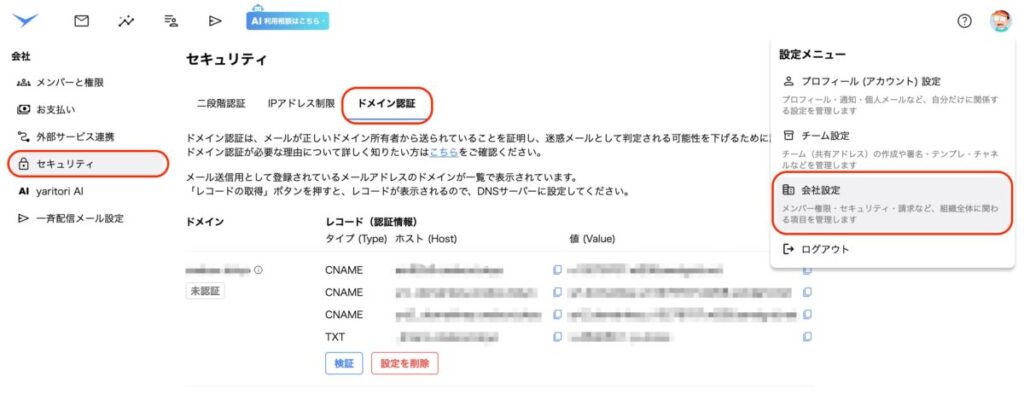
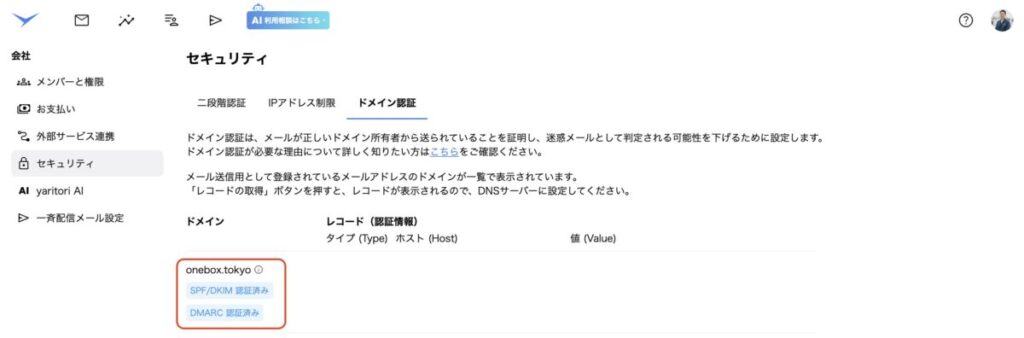
④貼り付けが完了し、yaritoriに戻り、「認証済み」と表示されたら設定完了です。
※設定完了後、認証が完了するまで最大48時間ほどお時間がかかる場合がございます。(通常は1時間程度)
※認証が完了しているか確認するにはブラウザの更新が必要です。
【よくある質問・注意点】
※1つのドメインから1日5,000通以上送信する場合は、DMARCの設定が必須となります。設定される場合は「TXT」にて設定を行います。
※お使いのDNSサーバーやセキュリティ設定によっては、国外からのアクセスを解除することで連携が成功する場合があります。
ドメイン認証を設定しているのに成功しません。
・通常は1時間程度で設定完了しますが、設定完了後、認証が完了するまで最大48時間ほどお時間がかかる場合がございます。(手順④)
・yaritoriの画面にてブラウザの更新は行いましたか?認証が完了しているか確認するにはブラウザの更新が必要です。(手順④)
・yaritoriに表示されているレコードと、DNSサーバー側で設定したレコードに相違はございませんか?(手順③)
(サーバーの仕様によってはレコードの一部(ドメイン名など)があらかじめ自動入力されている場合がございます。その状態でyaritoriから発行した値をそのまま貼り付けてしまうと、ホスト名が二重に設定されてしまうケースがございます。レコード登録後は、yaritoriで発行された内容とDNS側に登録されている値が完全に一致しているか、改めてご確認ください。)
無料で7日間お試しいただけます。
資料請求もお気軽にご依頼ください。
yaritori(ヤリトリ)は、
情報共有の迅速化や、問い合わせ対応の効率化を実現します。
Eメールを中心とした社内外の「やりとり」そのものを、
もっとよい体験にすることを目指しています。
03-6843-3640受付時間:平日10:00 - 17:00(年末年始除く)