
メール履歴をyaritoriに引き継ぎ(インポート)できますか?
過去メールの引き継ぎは有料オプションです。 1度の購入でインポートを10回することが可能です
yaritoriに登録したメールアドレスについては、登録前に受信していた過去メールをIMAPでインポートすることが可能です。
これにより、移行前のメールも含めて一元管理することができます。
※本機能は有料オプションとなります。(30000円/10回)
※IMAP接続により一度に取得できるメールの上限は50,000通です。
※1回のオプション購入につき、最大10回までインポートを実行いただけます。
※インポートできるのは受信メールのみで送信メールはインポート出来ませんのでご注意ください。
【メールインポート実施の手順】
①画面右上のアイコンから「会社設定」を選択
②左側のサイドバーから「お支払い」を選択
③「IMAPインポート」をご購入いただきます

④購入できたら再度画面右上のアイコンから「チーム設定」に移動
⑤IMAPインポートを実施したいチームの「メール」をクリック
⑥「設定中のメールアドレス」の中からIMAPインポートしたいメールの「詳細」をクリック
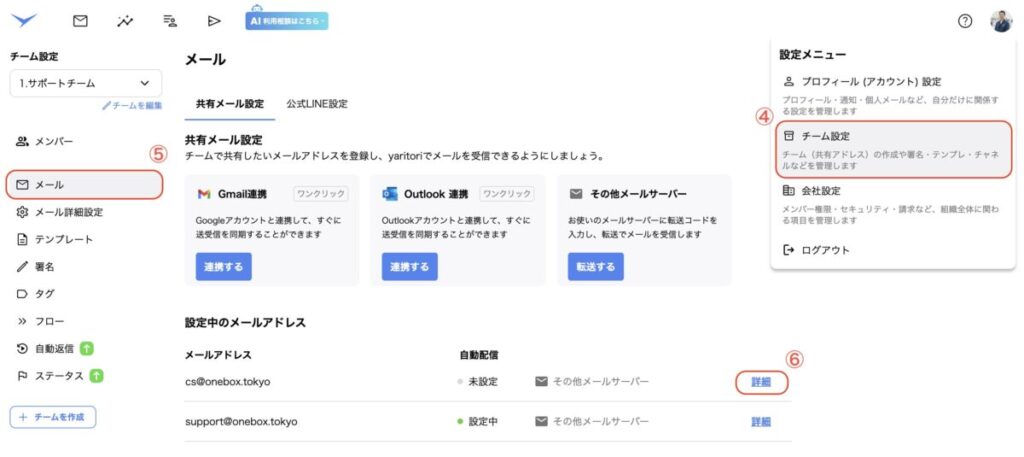
⑦「インポートする」ボタンをクリック
⑧「サーバー」「ポート番号」「ユーザー名」「パスワード」を入力し「インポート開始」をクリック
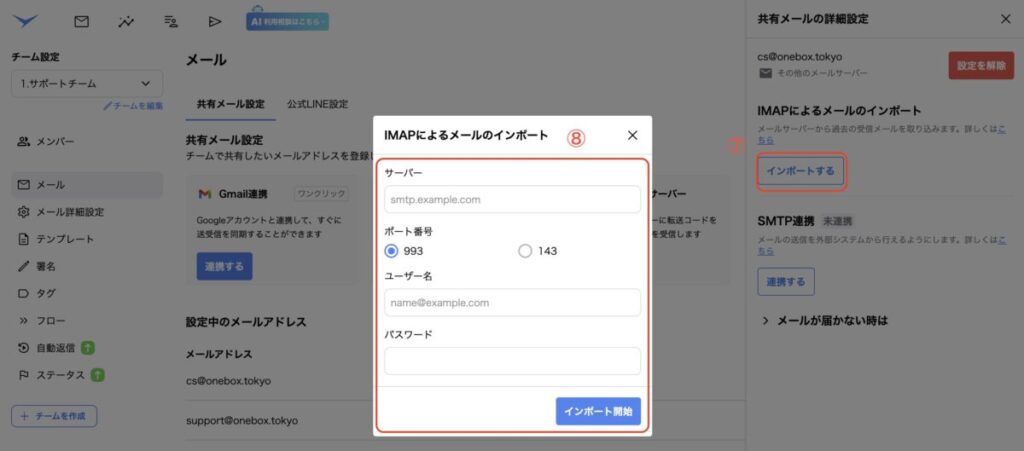
※ユーザー名とパスワードはyaritoriではなく送信元メールサーバー側で使用しているものになります。
※⑧に入力する項目は、ご利用のメールサーバーによって異なります。入力内容がご不明な場合は、各メールサーバーの提供元へお問い合わせください。
Gmailの場合
- STEP1:IMAP機能が有効になっていることを確認する
- パソコンで Gmail を開きます。
- 右上にある設定アイコン [すべての設定を表示] をクリックします。
- [メール転送と POP/IMAP] タブをクリックします。
- [IMAP アクセス] の [IMAP を有効にする] をクリックします。
- [変更を保存] をクリックします。
- STEP2:必要事項を入力
- サーバー:imap.gmail.com
- ポート:993
- ユーザー名:メールアドレス
- パスワード:Gmailのパスワード
⚠️重要: アカウントが一時的にロックされるのを避けるために、IMAP 経由のダウンロードは 1 日あたり 2,500 MB、アップロードは 1 日あたり 500 MB を超えないようにしてください。複数のパソコンで単一の IMAP アカウントを設定する場合は、パソコンの設定をしてから次のパソコンの設定を行うまでに少し時間をあけるようにしてください。
無料で7日間お試しいただけます。
資料請求もお気軽にご依頼ください。
yaritori(ヤリトリ)は、
情報共有の迅速化や、問い合わせ対応の効率化を実現します。
Eメールを中心とした社内外の「やりとり」そのものを、
もっとよい体験にすることを目指しています。
03-6843-3640受付時間:平日10:00 - 17:00(年末年始除く)