
Gmailの転送設定
Gmailのメールアドレスをyaritoriに転送設定する方法をご説明します。
Googleアカウントをお持ちのアドレスを連携したい場合はGmail(OAuth)認証の設定がおすすめです。
※エイリアスやグループメールなどのアカウントが存在しないメールアドレスをyaritoriに転送したい場合は、こちらのサポートページにてご案内いたします。
【yaritoriで転送コードを発行する】
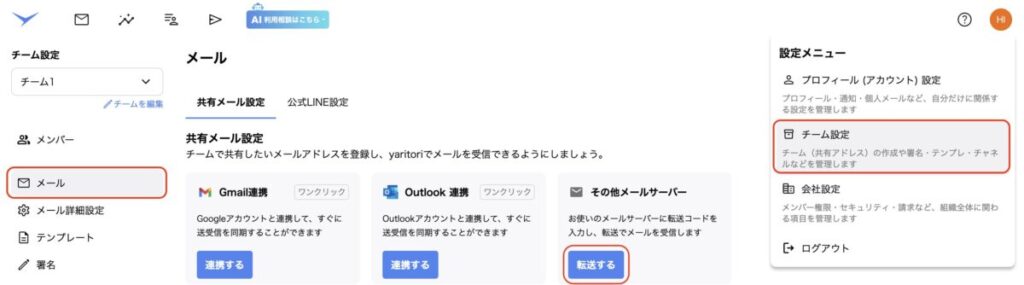
①画面右上のアイコンから「チーム設定」>「メール」の順に開きます。
②「その他のメールサーバー」から「転送する」ボタンをクリックします。
③「メールアドレスを追加」が表示されるので、設定したい共有メールアドレスを入力し、「作成」をクリック。
④発行された「転送コード」をコピーし、Gmailの設定画面に移動します。
【Gmailの操作画面から転送設定をする】
Gmailを利用の際には主に下記の方法で利用されているかと存じます。
それぞれ転送設定の方法が異なるため順にご説明いたします。
A. 一般的なメールアドレスの場合
B. エイリアス(別名アドレス)の場合
C. グループメールやメーリングリストの場合
A. 一般的なメールアドレスの場合
①Gmailにログインする。画面右上歯車のマークから「すべての設定を表示」を選択。 設定画面にて、「メール転送とPOP/IMAP」タブを選択。
②「転送先アドレスを追加」を選択し、yaritoriでコピーした「転送コード」をペースト。 「メールの転送先として追加します」という画面で、「続行」を選択。 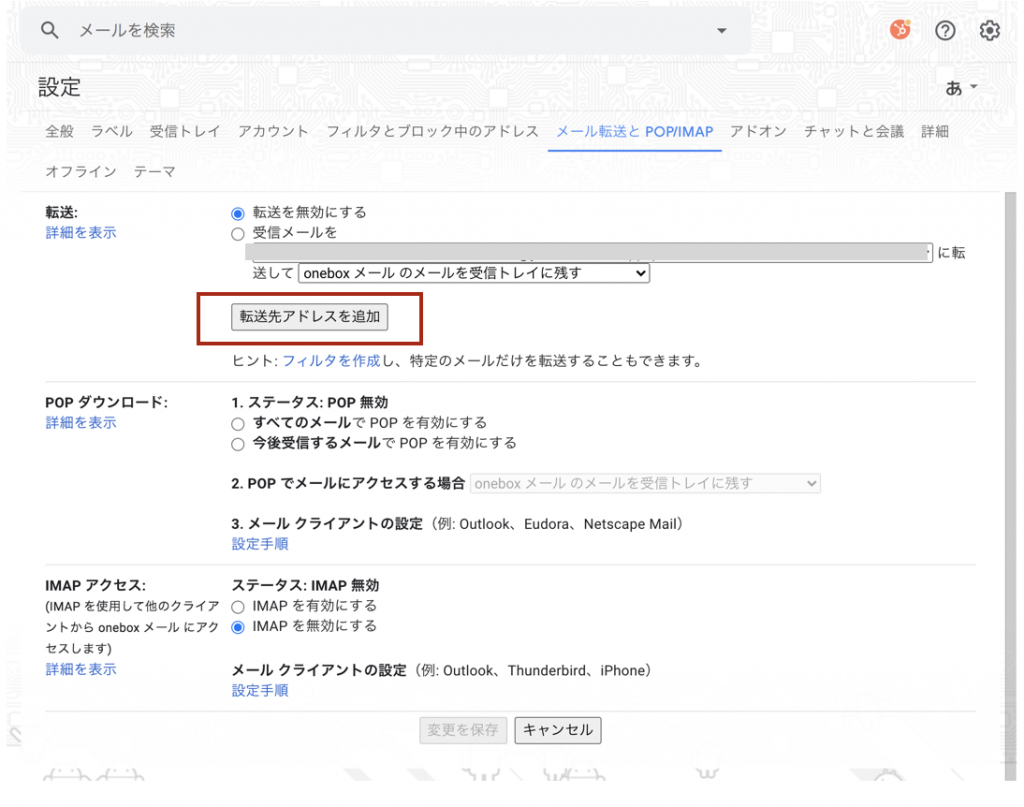
③yaritoriに転送確認メールが届きます。メール内のリンクをクリックし、「確認」を選択。 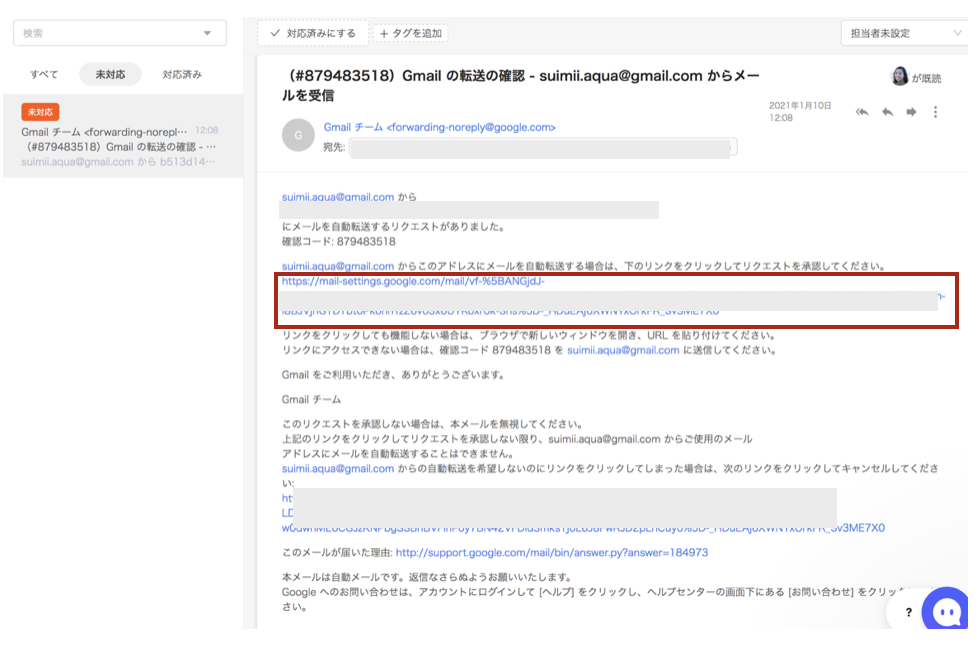
④Gmailのメール転送画面に戻り、「受信メールを転送する」ボタンをチェック。 「変更を保存」を選択。
B. エイリアス(別名アドレス)の場合
①Gmailにログインする。画面右上歯車のマークから「すべての設定を表示」を選択。 設定画面にて、「フィルタとブロック中のアドレス」タブを選択。
②「新しいフィルタを作成」をクリック。
③「To」に設定したい共有メールアドレスを入力し、「フィルタを作成」をクリック。
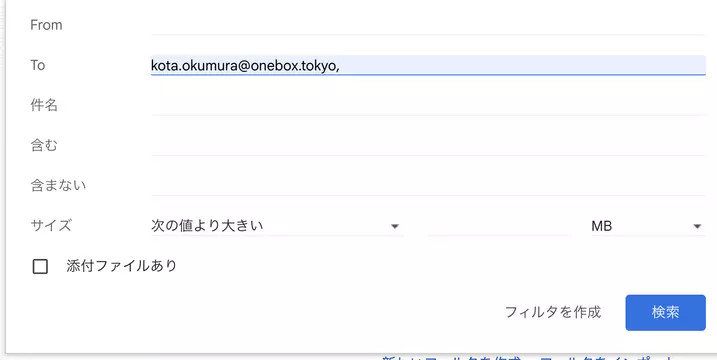
④「次のアドレスに転送する」にチェックを入れ、「アドレスを選択」にyaritoriでコピーした転送コードをペースト。
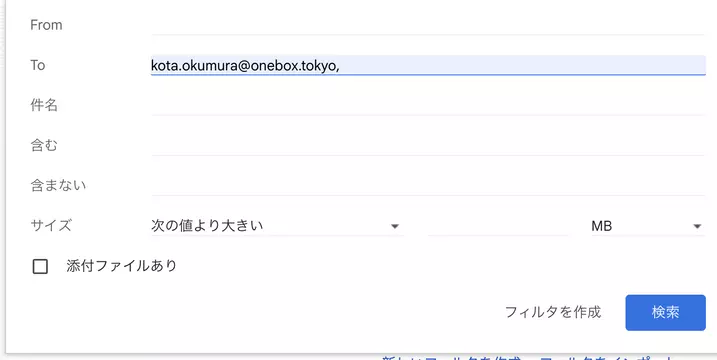
⑤「フィルタを作成」ボタンをクリックし、設定完了です。
C. グループメールやメーリングリストの場合
- Googleグループにログインする。 ※管理コンソールの権限がない場合は、管理者に設定をご確認ください。
- 登録したいグループメールのグループ設定をクリック。
- 左サイドバーの「グループ設定」>「外部メンバーを許可する」をオンにする
- 左サイドバーの「人脈」>「メンバーを追加」から「グループメンバー」にyaritoriから発行されている転送先メールアドレスを追加
※グループグループメールを登録時、Gmailで送信元アドレスが変更されない場合の対処方法
Gmailでメール送信時、送信元アドレスが特定のアドレスに固定され、希望するアドレスを選べないことがあります。
- Gmailの 「設定 > アカウントとインポート」 を開きます。
- 「他のメールアドレスを追加」 を選択します。
- 希望する送信元アドレスを登録し、設定を完了します。
- メール作成時に送信元アドレスが選択できることを確認します。
詳しくはこちらのステップ1〜2をご参考にご設定をお試しください。
【よくある質問・注意点】
転送設定が完了したのにメールが届きません
お使いのメールアドレスがGmailの場合、Gmailの設定がデフォルトのままだと転送が無効になっている場合があるのでその場合は有効にする必要があります。
■確認方法
①Gmailにログインする。 右上歯車のマークから「すべての設定を表示」を選択し、設定画面へ移動 > 「メール転送とPOP/IMAP」タブを選択
②「転送を無効にする」にチェックが入っているとyaritoriにメールが転送されないので、 「受信メールを〜〜に転送して〜〜」にチェックを入れる
③テストメールを送信してyaritoriにてそのメールが届いていたら登録完了です。
無料で7日間お試しいただけます。
資料請求もお気軽にご依頼ください。
yaritori(ヤリトリ)は、
情報共有の迅速化や、問い合わせ対応の効率化を実現します。
Eメールを中心とした社内外の「やりとり」そのものを、
もっとよい体験にすることを目指しています。
03-6843-3640受付時間:平日10:00 - 17:00(年末年始除く)