
Gmail(OAuth)認証の設定
転送設定することなくyaritoriとGmailでメールの送受信が同期します。過去の受信メールは自動でyaritoriに同期されるのでyaritoriでも確認することができます。(過去のGmailから送信されたメールはyaritoriでは連携/同期されません。)
※既に転送設定を行っているアカウントに対してはGmail連携を行うこはできません。Gmail連携に切り替えたい場合は一度転送設定を解除してください。
※エイリアスやグループメールなどのアカウントが存在しないメールアドレスをyaritoriに転送したい場合は、Gmailの転送設定のページをご確認ください。
【設定方法】
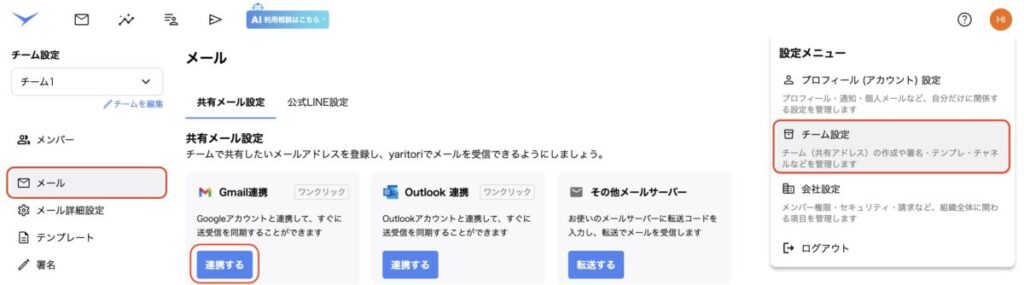
①画面右上のアイコンから「チーム設定」>「メール」の順に開き、Gmail連携ボタンをクリックします。
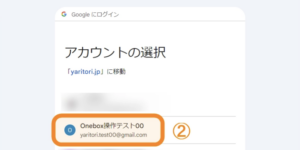
②Gmailのアイコンボタンをクリックし、ポップアップで出てくるリストのうち連携したいGoogleアカウントをクリックします。
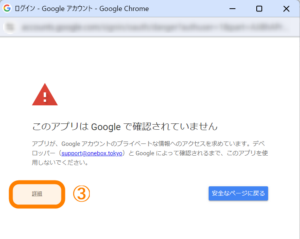
③「このアプリはGoogleで確認されていません」が表示されますが、左下の詳細ボタンをクリックします。
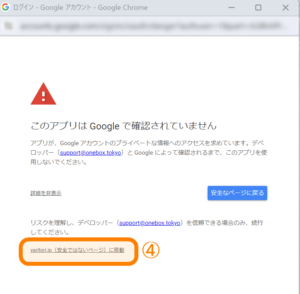
④yaritori(安全ではないページ)に移動をクリックします。
⑤yaritori.jpにログインページで、次へをクリックします。
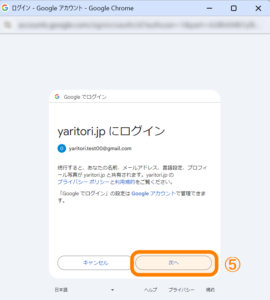
⑥yaritoriがアクセスできる情報について、一番上のチェックボックスをチェックを入れ、続行をクリックします。
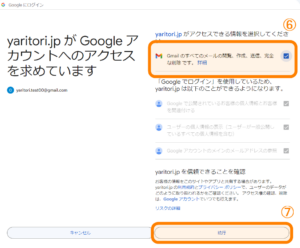
⑦連携が完了すると、yaritori側にて「設定中のメールアドレス」に設定したメールアドレスが表示されるようになり、時間が経過するとGmailの受信トレイのメールがyaritori連携(受信)されます。
設定は以上で終了です。
【よくある質問・注意事項】
※Gmail連携を行った場合、連携範囲は受信トレイのみとなります。Gmail側で受信トレイをスキップした場合や迷惑メールに振り分けられたメールは、yaritoriには届きません。
※Gmail連携にて取得できるメールの上限は2000通となります。
無料で7日間お試しいただけます。
資料請求もお気軽にご依頼ください。
yaritori(ヤリトリ)は、
情報共有の迅速化や、問い合わせ対応の効率化を実現します。
Eメールを中心とした社内外の「やりとり」そのものを、
もっとよい体験にすることを目指しています。
03-6843-3640受付時間:平日10:00 - 17:00(年末年始除く)