
その他のメールの転送(yaritoriへの受信)設定
ここでは、Gmail・Outlook以外のメールアドレスをyaritoriに転送設定する方法をご説明します。
Gmailの転送設定、Gmail(OAuth)認証の設定、Outlook認証の設定はそれぞれのページをご参照ください。
【設定方法】
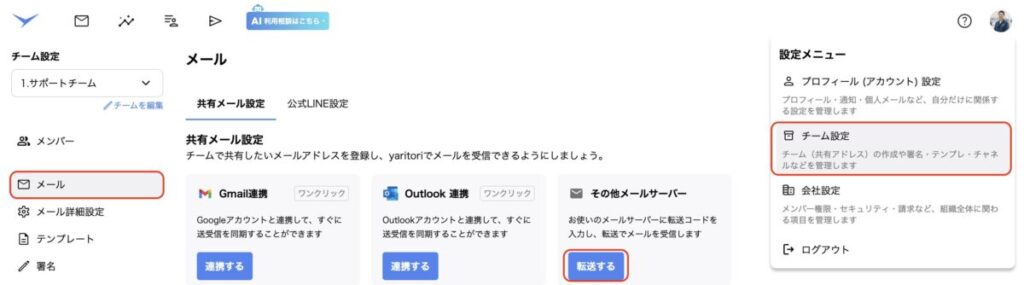
①画面右上のアイコンから「チーム設定」>「メール」の順に開き、「その他のメールサーバー」の「転送する」ボタンをクリックします。
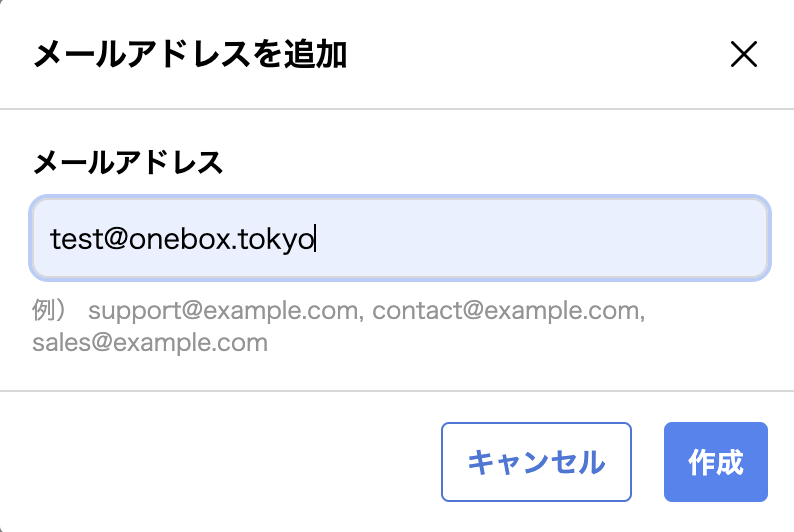
②メールアドレスを入力して「作成」ボタンをクリックします。
③転送コードが表示されるためコピーして、転送先に入力します。
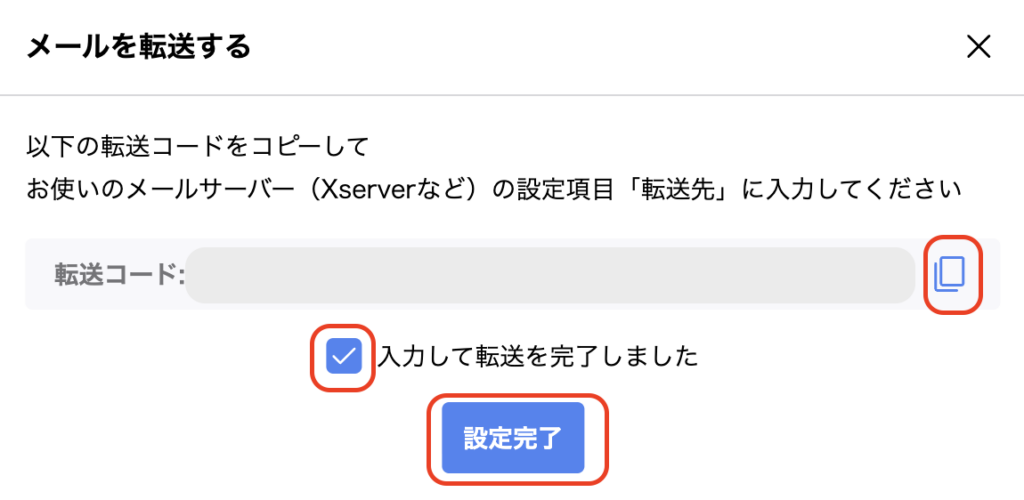
④転送先サーバーにて、転送コードを転送先に指定します。(設定箇所はメールサーバーごとに異なります。)
⑤転送先にて設定完了後、yaritoriにメールが届けば設定完了です。
【各サーバーごとの設定箇所ガイドページ(※転送先でのご不明点についてはサーバー側のサポートにお問い合せください)】
さくらのレンタルサーバー・メール
‐さくらのサポート情報「【ライト・スタンダード・プレミアム・メールボックス】メールの転送設定」
KAGOYAメールサーバー
‐カゴヤ・ジャパン サポートセンター(メールアカウント管理> 3.転送設定 をご確認ください。)
ロリポップ
‐公式サイトサポートページ「メールの転送設定方法」
Bizメール&ウェブ プレミアム(NTT Communications)
‐メールの転送設定をしたい(回答をご確認ください。)
WebARENA メールホスティング
‐WebARENA公式お客さまサポート「電子メール〜転送設定」(SuiteX V2 メールプレミアムをご利用の場合でも、設定方法は変わりません。)
お名前.comレンタルサーバー
‐共有サーバーSDガイド「コントロールパネル>転送設定」
OCN
‐お客さまサポート「メールの自動転送」
Xserver
‐お客さまサポート「メール転送設定 | レンタルサーバーならエックスサーバー」
無料で7日間お試しいただけます。
資料請求もお気軽にご依頼ください。
yaritori(ヤリトリ)は、
情報共有の迅速化や、問い合わせ対応の効率化を実現します。
Eメールを中心とした社内外の「やりとり」そのものを、
もっとよい体験にすることを目指しています。
03-6843-3640受付時間:平日10:00 - 17:00(年末年始除く)