
Outlook(OAuth)認証の設定
転送設定することなくyaritoriとOutlookでメールの送受信が同期します。 過去の受信メールは自動でyaritoriに同期されるのでyaritoriでも確認することができます。(過去にOutlookから送信されたメールはyaritoriでは連携/同期されません。)
※Outlook(Microsoft)でアカウントを作成しOutlook365などでメール対応をしているケースが対象となり、ソフトウェアとしてOutlookをご利用されている場合は本認証の対象外です。
ソフトウェアとしてOutlookをご利用の場合は、Outlook経由ではなく、転送元のメールサーバーから直接yaritoriへ転送いただく方法をおすすめしております。詳しい設定方法は「その他のメールの転送設定」のサポートページをご覧ください。
【設定方法】
①画面右上のアイコンから「チーム設定」>「メール」の順に開き、Outlook連携ボタンをクリックします。
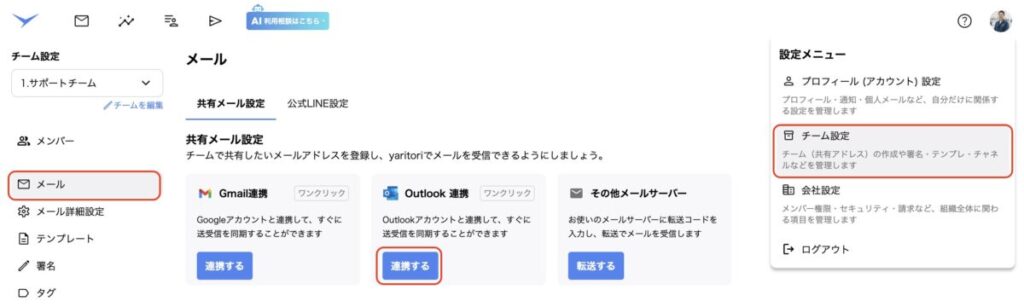
②Outlookのポップアップが表示されたら、アイコンボタンをクリックし、Microsoftアカウントを確認し、yaritoriからのアクセスを許可に同意します。
③連携が完了すると、yaritori側にて「設定中のメールアドレス」に設定したメールアドレスが表示されるようになり、時間が経過するとOutlookの受信トレイのメールがyaritori連携(受信)されます。
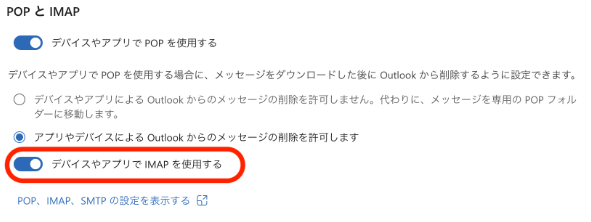
⚠️Outlookの認証が失敗してしまい連携が外れてしまう場合、Outlookの設定で、IMAPを使用するをONにしてください。
※処理が重いと、IMAPをONにするボタンの設定がうまくできない可能性があるため、以下ご確認・お試しください。(2024/12 Microsoft確認済)
①すべてのブラウザからサインアウト
②設定の反映に約8時間程度かかる場合があるため、時間を置く
※Outlook認証にて取得できるメール数の上限は3000通となります。
※yaritoriにおけるOutlook(OAuth)認証では、下記権限を使用しております。
・IMAP.AccessAsUser.All
・SMTP.Send
・offline_access
のため、OAuth認証をご利用いただく場合は、IMAP、SMTPの読み取り、許可が前提となります。
無料で7日間お試しいただけます。
資料請求もお気軽にご依頼ください。
yaritori(ヤリトリ)は、
情報共有の迅速化や、問い合わせ対応の効率化を実現します。
Eメールを中心とした社内外の「やりとり」そのものを、
もっとよい体験にすることを目指しています。
03-6843-3640受付時間:平日10:00 - 17:00(年末年始除く)