

GmailにはAIを活用したメール返信支援機能が搭載されており、短い返信候補を自動で提案する「スマートリプライ」や、Gemini連携による文章の下書き生成・推敲支援を利用できます。
うまく活用すれば、毎日のメール返信にかかる時間を大幅に削減できますが、Gmail AIの提案文が不自然に感じる、設定したのに表示されないなど、思うように使えず困るケースも多いです。
この記事では、GmailのAI機能を使ったメール返信の自動化方法を中心に、スマートリプライの設定手順や表示されないときの対処法、返信ミスを防ぐ注意点まで詳しく解説します。
「yaritori」は、代表メールアドレスを複数人で管理できる機能やAIによるメール自動返信機能などが備わったAIメール返信ツールです。
初期費用・最低契約期間もなく、1ユーザー1,980円から利用することができます。サービス概要や導入事例がわかる資料を無料でお送りするので、お気軽に資料請求してください。
Gmailのメール返信をAIで行う3つの方法
Gmailでメール返信をAI化する方法として、以下3つが挙げられます。
- Gmail標準のAI機能「スマートリプライ」を使う
- AI連携アドイン・外部ツールを活用する
- ChatGPT等のWebブラウザ型AIを併用する
どれを選ぶべきかは「時短したいだけか」「ミスを減らしたいか」「チームで管理したいか」によって変わります。
以降では、これら3つの方法を詳しく解説するので、どの方法が最適か確認しましょう。
Gmail標準のAI機能「スマートリプライ」を使う
Gmailでメール返信をAIで効率化するなら、まずは標準機能のスマートリプライを試すのが効果的です。
スマートリプライとは、受信したメール内容に合わせて「短い返信候補」を自動で表示するGmailのAI機能です。
追加ツールなしで使えるため、返信のたたき台を素早く作れて、日々のメール対応が楽になります。
なお、スマートリプライは基本的に無料で使えますが、法人利用では設定制限や情報共有ルールの確認が必要です。
また、スマートリプライが表示されない、提案文がおかしい、失礼に見えそうで不安と感じる場面も出てきます。
そのため、設定を正しく整えたうえで、送信前に人の目で確認する運用を先に決めることが大切です。
AI連携アドイン・外部ツールを活用する
スマートリプライだけだと文面の調整が物足りない場合は、AI連携アドインを使って推敲や言い換えまでカバーする方法が有効です。
文章を丁寧に整えたり、要点を短くまとめたりできるため、失礼になりにくい返信を作りやすくなります。
また、よくある問い合わせの返信テンプレ作りにも向いており、担当者ごとの書き方のブレを減らせます。
一方で、メール対応が増えて「誰が対応中か分からない」「未返信が埋もれる」といった問題に陥る場合は、外部ツールでメール共有とAI活用をまとめて仕組み化する策が効果的です。
担当や対応状況を見える化し、返信漏れや二重返信を減らしつつ、過去の対応履歴や社内マニュアルを活かして返信品質も安定させられます。
ただし、権限やデータの扱いはツールごとに違うため、導入前に社内ルールと利用範囲を決めておく必要があります。
ChatGPT等のWebブラウザ型AIを併用する
ChatGPTなどのWebブラウザ型AIを使って、返信文の下書きを作る方法もあります。
Gmailの外で文章を作るため本文を貼り付ける手間は発生しますが、無料プランでも試せるためコストをかけずに始めやすい点が魅力です。
一方で、毎回コピー&ペーストが必要になり、メール件数が増えるほど作業が積み上がります。
そのため、個人利用や検証段階に向く方法で、量が多い場合は別の手段も考えておく必要があります。
「yaritori」は、代表メールアドレスを複数人で管理できる機能やAIによるメール自動返信機能などが備わったAIメール返信ツールです。
初期費用・最低契約期間もなく、1ユーザー1,980円から利用することができます。サービス概要や導入事例がわかる資料を無料でお送りするので、お気軽に資料請求してください。
GmailでAI返信を導入するメリット
GmailにAI返信を取り入れるメリットは、単なる作業時間の短縮だけではありません。
メール対応の負担を軽くしながら、仕事の進め方そのものを改善できる可能性があります。
下書き作成の手間を減らし、返信スピードを上げられる
GmailにAI返信を取り入れる最大の利点は、返信文を作る時間を大きく減らせることです。
AIが作った下書きをベースに直すだけなら、最初から文章を組み立てるよりも速く進みます。
例えば、1通の返信に5分以上かかっていた場合でも、AI案を1〜2分で整える運用にできれば、長期的に見て対応時間を大幅に削減できます。
文面のばらつきを抑え、読みやすい返信に揃えられる
AIを使うと、敬語や言い回しのばらつきを抑えやすくなります。
なぜなら、経験や得意不得意に左右されにくく、一定水準の文面を作れるようになるためです。
特に新入社員やメール作成が苦手な担当にとっては、文面品質の底上げが顧客からの信頼にもつながります。
外国語メールの返信もスムーズに進めやすい
英語などの外国語メールでも、AIを活用すると返信作業を効率化できます。
翻訳ツールと文章作成を行き来する手間が減り、やり取りがスムーズになります。
そのため、海外顧客との連絡が発生する部署ほど効果を実感しやすいです。
Gmailのメール返信AI機能「スマートリプライ」の設定方法
ここでは、Gmailのスマートリプライの設定方法と反映されないときに見直すポイントを紹介します。
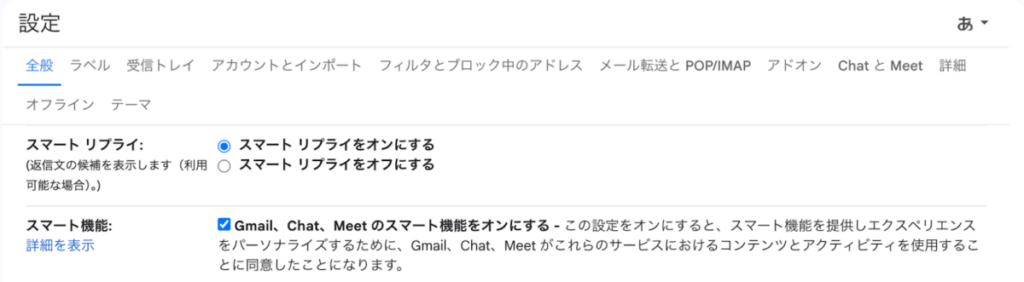
Gmailでスマートリプライ機能を有効にする設定手順
- Gmail右上の歯車アイコンを開きます。
- 「すべての設定を表示」をクリックします。
- 「全般」タブで「スマートリプライ」をオンにし、「スマート機能」の「Gmail、Chat、Meet のスマート機能」をオンにします。
- 画面下の「変更を保存」を押します。
設定しても反映されないときに見直すポイント
スマートリプライが反映されないときは、設定ミス・表示条件・環境不具合・組織制限のどれかが原因です。この場合、以下のチェックリストと対処法で原因を切り分けましょう。
表示されない原因チェックリスト
- 「スマート機能」と「スマートリプライ」の両方がONになっていますか
- 変更後に「保存」できておらず、設定が戻っていませんか
- 返信候補が出にくいメールを見ていませんか
- ブラウザ拡張機能や広告ブロッカーが干渉していませんか
- Gmailアプリやブラウザが古く、更新が止まっていませんか
- 会社のGoogle Workspaceで管理者が機能を制限していませんか
表示されないときの対処法
- 設定が正しい前提で、まずはGmailを再読み込みし、別スレッドでも確認する
- 次に、シークレットウィンドウで開くか、拡張機能を一時停止する
- スマホの場合はアプリを再起動し、更新後に再ログインまで行う
- それでも出ない場合は、アカウントを切り替えて症状の切り分けをする
- 法人利用なら、管理者設定の制限確認を行う
また、「提案文が不自然でおかしい」「失礼な文章に感じる」場合の原因は、前提不足や敬語の温度感のズレです。
そのため、主語と要件を一文足してから丁寧語に寄せて整え、断定が強い表現は確認や依頼する形に変えましょう。
このように、スマートリプライは時短のツールとして使い、最終文面は人がチェックしましょう。
Gmailと連携できるAIメール返信ツールを選ぶ際の比較ポイント
Gmailのメール返信をAIで効率化するなら「精度・安全性・運用」を軸に選ぶのが有効です。ツールによって、文章の自然さや設定の自由度、チーム運用のしやすさが変わります。
まずは比較ポイントを押さえると、無料で試すべきものと導入すべきものを切り分けやすくなります。
日本語の自然さと敬語の安定感
まず見るべきは日本語の精度です。ビジネス特有の言い回しや敬語の温度感を外すと、「失礼」に見えるリスクが上がります。
そのため、デモやトライアルで実際の返信文を作らせて確認しましょう。あわせて、言い換え・要約・トーン調整がどこまで自然にできるかも見ておくと安心です。
費用と導入しやすさのバランス
無料で十分か、有料版にすべきかは「どこまで効率化したいか」で変わります。
無料で試せる範囲でも、メール量が多いほど作業が積み上がりますが、有料でも返信ミスや対応漏れが減るなら費用対効果が出やすいです。
そのため、月額費用だけでなく削減できる工数の大きさで判断しましょう。
セキュリティとデータの扱い
法人利用ではデータ保護の確認が必須です。入力したメール内容がどこに送られるか、学習に使われるかを確認しましょう。
Gmail側のAI機能はWorkspaceのAI機能として案内されているため、管理者設定や利用範囲のルールも合わせて決める必要があります。
チームで回すための運用機能
担当の見える化、対応状況の管理、テンプレ共有ができるかを見ましょう。返信漏れや二重返信が起きやすい環境ほど、共有・管理機能の差が出るため、将来の運用規模も見据えて選ぶのが安全です。
Gmailと連携できるおすすめAIメール返信ツール5選
Gmailのメール返信AIは「精度・安全性・運用」を軸に見たうえで、「標準機能」「拡張・専用クライアント」「チーム向け」で選び分けるのが合理的です。
まずは標準機能で試し、限界を感じたら外部ツールに寄せる流れが失敗しにくいです。
ここでは、Gmailと連携しやすく、目的別に選びやすいツール5つを以下に紹介します。
| ツール名 | 特徴 | 料金 |
| yaritori | チーム対応・高い日本語精度・2025年最新モデル搭載 | 1ユーザー1980円〜 |
| Google Workspace(Gmail内AI支援) | Gmail画面内で下書き作成や推敲を支援し、まず試しやすい | Workspaceのプラン/追加機能により変動 |
| MailMaestro | Gmailに拡張して返信文生成を補助し、文面調整まで行いやすい | 無料〜(プランによる) |
| Shortwave | Gmailと同期して受信箱整理と返信生成をまとめて効率化しやすい | 月額固定(プランによる) |
| Superhuman | Gmail連携で返信作成や処理スピードを上げる設計の高機能クライアント | 月額固定(プランによる) |
yaritori(ヤリトリ)|Onebox株式会社
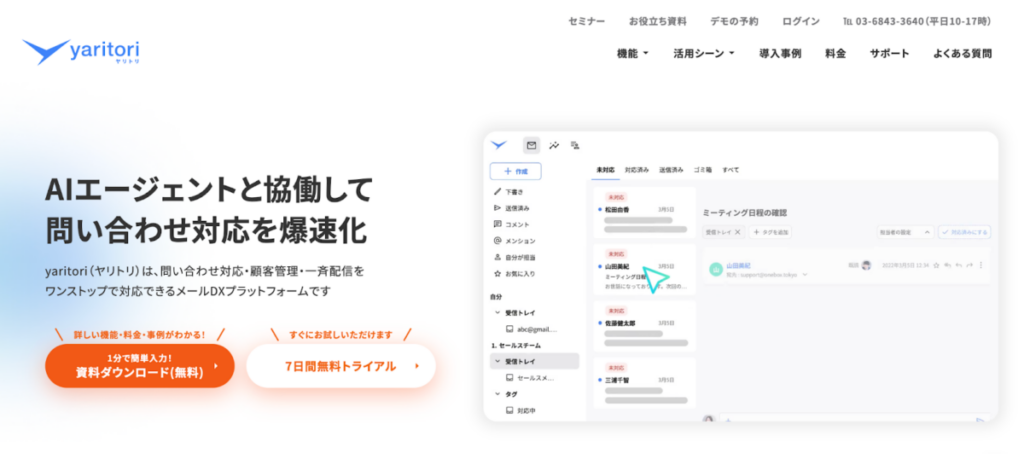
「yaritori」は、Onebox株式会社が提供する、日本語特化のAIを搭載したAIメール返信ツールです。2025年最新のAIモデルを採用しており、文脈を読み取った自然な返信案を1クリックで生成できます。
yaritoriでは、ワンクリックでOutlookとの連携が可能です。メールアドレスをyaritoriに追加した後、yaritoriとMicrosoftの連携認証を行うことで、過去のメールも含めて自動でyaritoriと同期できます。
また、チーム内での対応状況の可視化や二重送信防止など、組織でのメール業務に最適化された機能群を備えています。他にも、日本企業特有のビジネスマナーや言い回しにも対応しており、従来の定型文ツールとは一線を画す柔軟な対応が可能です。
具体的な料金プランは複数あり、1ユーザーあたり月額1,980円からの提供となっています。初期費用は無料で、最低契約期間の縛りもありません。7日間の無料トライアルが用意されており、導入前に機能や操作性を十分に確認できます。
主に複数名でメール対応を行うカスタマーサポート部門や営業チーム、バックオフィス業務など、メールの対応状況を可視化したい組織に最適です。
Google Workspace|Google株式会社
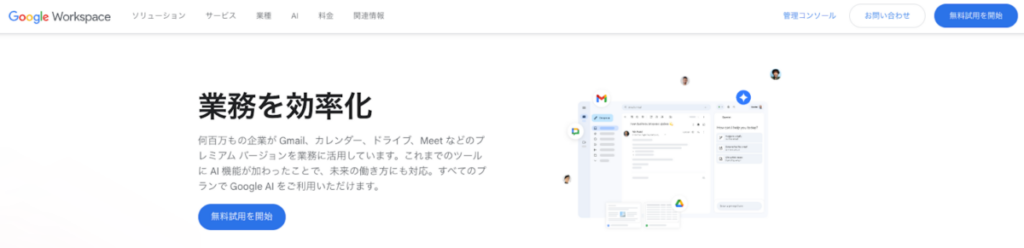
「Google Workspace」は、Googleが提供する法人向けのグループウェアで、Gmailに加え、DriveやMeet、Calendarといった様々なサービスをまとめて利用できます。
Gmailでは、AI機能(Gemini for Google Workspace)を使って、メールの下書き作成や文章の言い換え・整形といった作成作業を支援する機能があります。
通常のGmailでもメール作成はできますが、AIを使うことで人がゼロから書く負担を減らし、返信文のたたき台を短時間で用意できます。
料金はBusiness Starterが¥800/月(年払い)からで、初年度割引(20%)が活用できます。
また、AI機能はプランに応じて追加オプションとして選べるため、まずは必要な部署だけ小さく試して、効果が見えたら段階的に広げやすい点がメリットです。まずはGmail中心でAI返信を試したい方に向いています。
MailMaestro|Maestro Labs Pte. Ltd.
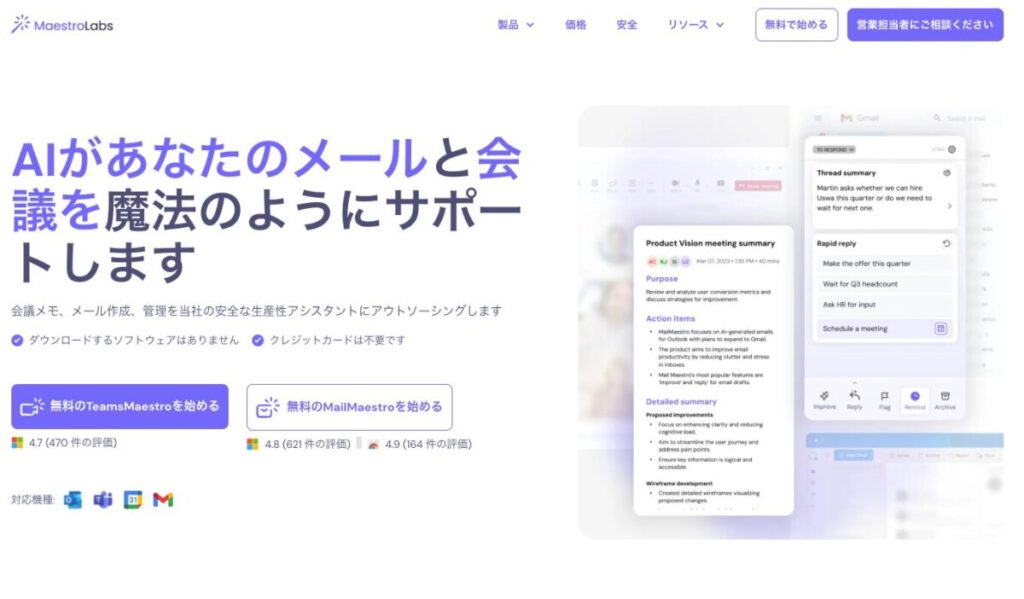
「MailMaestro」は、AIでメール文の作成・言い換え・返信下書きなどを支援するメールアシスタントです。
たとえば、受信メールの内容に合わせて返信文のたたき台を作ってもらい、そこから「もう少し丁寧に」「短くまとめて」といった調整ができます。
また、伝えたい要点を短く入力するだけで、自然な文章の形に整えてくれるため、結論だけ決まっているのに文章がまとまらないといった場合でも、返信文のたたき台をすぐ作れます。
料金はFree($0)があり、まず試してから有料に移行でき、有料版はPro $15/月(年払いだと$12/月)のように、支払い方法で単価が変わる形で案内されています。
そのため、個人利用でコスト重視でAI返信を始めたい人に向いています。
Shortwave|Shortwave Communications, Inc.
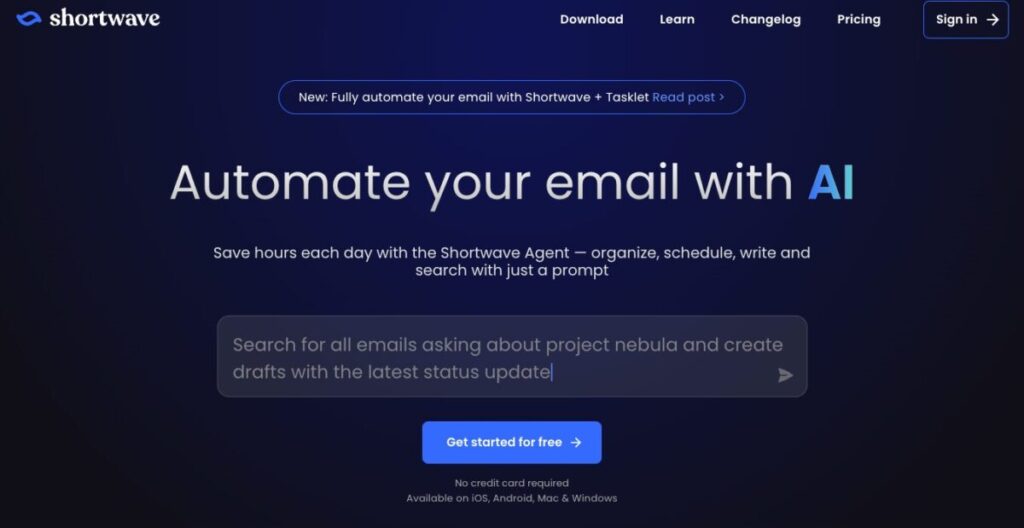
「Shortwave」は、メール業務をAIで強化することを目的にしたメールサービスです。
たとえば、長いメールの内容を短くまとめて要点だけを表示したり、返信文の下書きを作ったりして、読む・書く作業の手間を減らすことができます。
また、文章の続きを自動で補って入力を楽にする機能や、添付ファイルの内容を読み取って要点を整理する機能もあります。
さらに、メール内容に合わせて「このまま送れる短い返信文」をすぐ提示したり、過去に自分が送ったメールの書き方に近い文体で下書きを作る機能もあります。
料金は14日間の無料トライアルがあり、Businessが$24/月(年払い)、Premierが$36/月(年払い)、Maxが$100/月(年払い)です。
AI機能を重視してメール処理を速くしたい個人に向いています。
Superhuman|Superhuman Labs Inc.
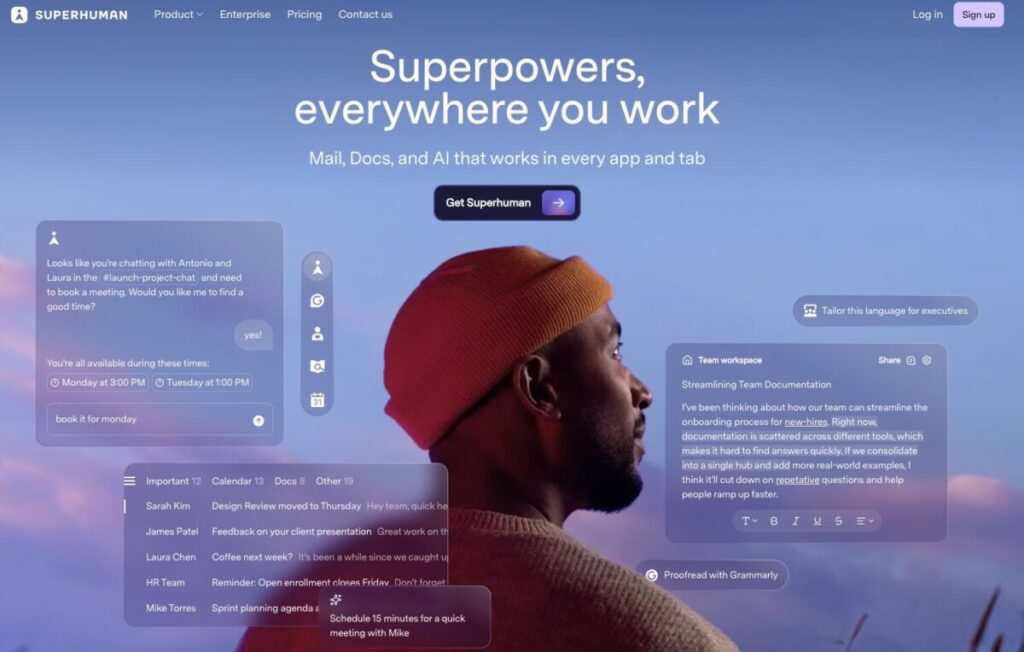
「Superhuman」は、AI機能が組み込まれたメールサービスです。
Gmailと連携すると、普段の受信メールをそのままSuperhuman上で操作でき、ショートカットや整理機能で効率的にメール対応ができるようになります。
さらにAI機能として、箇条書きのメモから返信文を整えたり、受信メールに下書き返信を用意したり、長いスレッドを短く要約して読む負担を減らすことができる機能があります。
料金はStarterが$25/月(年払い)、Businessが$33/月(年払い)で、Enterpriseは問い合わせが必要です。
そのため、Gmailでの運用は変えずに「読む・探す・返信する」をまとめて速くしたいビジネス利用者に向いています。
AIメール返信機能「スマートリプライ」を活用する際の注意点
スマートリプライは便利ですが、そのまま送ると事故につながるため注意が必要です。
ここでは、送信前に確認すべきポイントと、社内での運用ルールの作り方を紹介します。
内容が失礼にあたらないか、正確かを確認する
一つ目の注意点として、スマートリプライは下書きとして使い、送信前に必ず人が確認するようにしましょう。
提案文は短くまとまりやすい反面、敬語の温度感が合わず失礼に見える場合があります。また、事実関係や条件、数字が抜けたままでも自然な文章に見える点が危険です。
そのため、要件が足りないと感じたら一文追記し、断定表現は確認表現に直します。最後に、宛先と添付、依頼内容が揃っているかを見て送信しましょう。
社内の運用ルールを決める
二つ目の注意点として、スマートリプライを効果的に機能させるには、個人の工夫よりも運用ルールを決めることが大事です。
まず、返信の仕方を統一し、返信・全員に返信・転送の使い分け基準を決めます。次に、元のメッセージを残すか消すかの判断軸を揃え、読みやすい引用の作法も決めます。
さらに、送信前チェックの項目と、入力してよい情報の範囲を明文化します。その結果、誤送信を減らしつつ、チーム全体で返信品質を揃えられます。
「yaritori」は、代表メールアドレスを複数人で管理できる機能やAIによるメール自動返信機能などが備わったAIメール返信ツールです。
初期費用・最低契約期間もなく、1ユーザー1,980円から利用することができます。サービス概要や導入事例がわかる資料を無料でお送りするので、お気軽に資料請求してください。
まとめ|AIを活用してGmail返信を効率化しよう
この記事では、Gmailのメール返信をAIで効率化する方法として、スマートリプライの使い方から、表示されない場合の対処、失礼や誤送信を防ぐ注意点まで解説しました。
スマートリプライは無料で手軽に始められますが、提案文が不自然に感じたり、運用次第で返信ミスにつながる点が注意点です。
そのため、送信前の確認や、返信・全員に返信・転送の使い分け、引用の作法など、社内ルールを先に整えることが重要です。
すぐにでもメール対応を自動化し、チーム全体の返信品質を揃えたい場合は、AIメール返信ツール「yaritori」の導入をご検討ください。
「yaritori」はAIエージェント搭載のため、過去の対応履歴やマニュアルを学習させ、返信文の自動生成からメールの自動送信まで実行できます。
この記事の内容を参考に、まずはGmailでAI活用の土台を整えつつ、必要に応じて「yaritori」で運用を仕組み化しましょう。
対応スピードとミス防止を両立できれば、メール対応の負担を大きく減らすことができます。
メール対応の効率化から始めるAI・DXツール「yaritori(ヤリトリ)」メディア編集部。
営業・CSなど対外的なメール対応が多い方向けに、問い合わせ対応・顧客管理・一斉送信に関する情報や、AI・DXなどの最新テクノロジー情報を発信します。
AIエージェントと協働して
問い合わせ対応を爆速化
yaritori(ヤリトリ)は、問い合わせ対応・顧客管理・一斉配信を
ワンストップで対応できるメールDXプラットフォームです