

クラウドメールは、クラウド(インターネット上の仮想的な保管場所)にあるサーバーを利用して、メールの送受信や保管を行うサービスです。
近年、テレワークやハイブリッドワークが定着し、「オフィス以外の場所でも安全にメールを確認したい」というニーズが高まっています。そのため、端末に依存する従来のメールソフトに代わり、クラウドメールは多くの企業にとって欠かせない存在です。
この記事では、導入前に知っておきたいクラウドメールの基本知識や、無料版と法人向け有料版の違いを解説し、おすすめのサービス9選を比較紹介します。
自社の課題や目的に合ったクラウドメールが見つかる内容となっていますので、ぜひ最後までご覧ください。
「yaritori」は、メールアドレスを複数人で管理できる機能や、AIによるメール自動返信機能などが備わったクラウドメールです。
初期費用・最低契約期間もなく、1ユーザー1,980円から利用することができます。サービス概要や導入事例がわかる資料を無料でお送りするので、お気軽に資料請求してください。
クラウドメールとは?
まずは、クラウドメールの基本的な仕組みと、従来型の運用(オンプレミス型)との違いについて解説します。
クラウドメールの仕組み|インターネット上のサーバーでデータを一元管理する
クラウドメールは、メールの本文や添付ファイル、アドレス帳などのすべてのデータを、サービス提供者が管理するインターネット上のサーバー(クラウド)に保存し、ユーザーがそこにアクセスして利用する仕組みです。
従来のメールソフト(POP方式)が、郵便受けから手紙を取り出して自分の机の引き出し(端末)にしまうような仕組みであるのに対し、クラウドメールは「インターネット上の大きな保管庫」に全員がアクセスし、その中で作業を行うようなイメージです。
ユーザーがメールを開封したり送信したりすると、インターネットを経由してサーバーへ指示が送られ、処理が実行されます。データの実体は常にサーバー側にあるため、オフィスのPCで「既読」にしたメールは、移動中にスマートフォンで開いた際も「既読」として表示されます。
このように、すべての端末で常に「最新かつ同じ状態」が同期されるため、場所やデバイスを問わずにスムーズな業務遂行が可能となっているのです。
オンプレミス型との違い
クラウドメールと対比されるのが、自社内に物理的なサーバーを設置して運用する「オンプレミス型」です。
オンプレミス型は、自社専用の環境を構築できるためカスタマイズ性が高い反面、サーバー機器の購入費用や設置スペースが必要になります。
また、セキュリティ対策や障害対応、定期的なメンテナンスなどの保守運用をすべて自社で行わなければならず、専門知識を持った担当者の配置やコスト負担が課題です。
一方、クラウドメールは物理的なサーバーを持つ必要がありません。導入時の初期費用を大幅に抑えられるだけでなく、セキュリティ対策やシステムのアップデートはサービス提供者側で自動的に行われます。そのため、運用の手間とコストを削減しつつ、常に最新の機能とセキュリティ環境を利用できる点が大きな違いです。
メールデータはクラウドで管理しているため、災害などで自社の端末が壊れてもデータはそのまま残ります。オフィスが倒壊し会社の端末が使えない状態になっても、IDとPWさえわかっていれば自宅などからメール業務を行なえます。
「yaritori」は、メールアドレスを複数人で管理できる機能や、AIによるメール自動返信機能などが備わったクラウドメールです。
初期費用・最低契約期間もなく、1ユーザー1,980円から利用することができます。サービス概要や導入事例がわかる資料を無料でお送りするので、お気軽に資料請求してください。
クラウドメールの主な機能
クラウドメールには、従来のメールソフトと同様の基本機能に加え、ビジネスを円滑に進めるための高度な機能が備わっています。
基本機能|送受信・管理の標準機能
現在提供されているクラウドメールの多くには、以下のような機能が標準で搭載されています。
| 機能 | 概要 |
| メール送受信 | テキストやファイルをやり取りする基本機能 |
| アドレス帳 | 連絡先をクラウド上で一元管理し、誤送信を防ぐ機能 |
| 検索機能 | サーバー上の膨大な過去メールから、条件を指定して即座に探し出す機能 |
| 迷惑メール対策 | スパムや詐欺メールを自動判別し、サーバー側でブロックまたは隔離する機能 |
| ウイルススキャン | 添付ファイルのウイルス感染を自動でチェックし、デバイスを脅威から守る機能 |
| 独自ドメイン対応 | 「@company.co.jp」などの独自ドメインを利用できる機能 |
追加機能|効率化やセキュリティのための機能
さらに法人向けのクラウドメールでは、組織での利用を前提とした以下のような追加機能が提供されていることが一般的です。
| 機能 | 概要 |
| マルチデバイス対応 | PC、スマホ、タブレットなど、端末を問わず同じメールボックスを利用できる機能 |
| 共有・管理機能 | 複数人で一つのアドレスを管理したり、上長がメールを承認したりする機能 |
| 外部ツール連携 | カレンダーやチャットツール、CRM(顧客管理システム)と連携し、業務を効率化する機能 |
| 監査・ログ管理 | 「誰がいつログインしたか」などの操作ログを記録し、不正アクセスを監視する機能 |
「yaritori」は、メールアドレスを複数人で管理できる機能や、AIによるメール自動返信機能などが備わったクラウドメールです。
初期費用・最低契約期間もなく、1ユーザー1,980円から利用することができます。サービス概要や導入事例がわかる資料を無料でお送りするので、お気軽に資料請求してください。
おすすめのクラウドメールサービスの選び方
導入後に後悔しないよう、比較検討時に必ず確認すべき3つのポイントについて解説します。
利用したい機能は揃っているか
クラウドメール選びで重要なのは、「導入によって解決したい課題」に合った機能が揃っているかです。目的に応じて選ぶべき機能は大きく異なります。
・個人の生産性を上げたい場合
カレンダーやWeb会議、ファイル共有なども一括で行いたいなら、「グループウェア型」の機能が適しています。
・チームの対応品質を上げたい場合
カスタマーサポートなどで代表アドレスを複数人で管理し、対応漏れを防ぎたい場合は、ステータス管理ができる「メール共有型」の機能が必要です。
・セキュリティを強化したい場合
誤送信防止や上長承認など、内部統制を厳格に行いたいなら「セキュリティ特化型」の機能を持つサービスを選びましょう。
既存システムとの連携性
社内で既に導入しているチャットツールや顧客管理システム(CRM)とスムーズに連携できるかも、重要な確認項目です。
メール業務は単独で完結するものではなく、他の業務と密接に関わっているため、連携によって業務フロー全体の効率化が図れるからです。例えば、Slackなどのチャットに受信通知を送ったり、CRM上の顧客情報をメール画面に直接表示させたりできれば、対応スピードは格段に上がります。
単体の機能だけでなく、自社の既存IT環境と親和性の高いサービスを選ぶことで、導入効果を最大化できます。
モバイル対応などの使い勝手
現場の社員がストレスなく使えるよう、操作画面(UI)の見やすさや、スマートフォンでの使い勝手も妥協できないポイントです。
どんなに高機能なシステムでも、操作が複雑で使いにくければ社内に定着せず、かえって業務効率を下げてしまう恐れがあるからです。特に、外出先からの確認が多い営業職なら専用アプリの有無、ITに不慣れな社員が多いなら直感的な画面設計かどうかが重要になります。
カタログスペックだけで判断せず、無料トライアルなどを活用し、実際の利用シーンを想定して操作性を確認しておきましょう。
「yaritori」は、メールアドレスを複数人で管理できる機能や、AIによるメール自動返信機能などが備わったクラウドメールです。
初期費用・最低契約期間もなく、1ユーザー1,980円から利用することができます。サービス概要や導入事例がわかる資料を無料でお送りするので、お気軽に資料請求してください。
個人での利用におすすめのクラウドメール3選比較
ここでは、個人での利用に特におすすめの無料のクラウドメールサービスを3つ、それぞれの特徴とともにご紹介します。
Gmail|Google
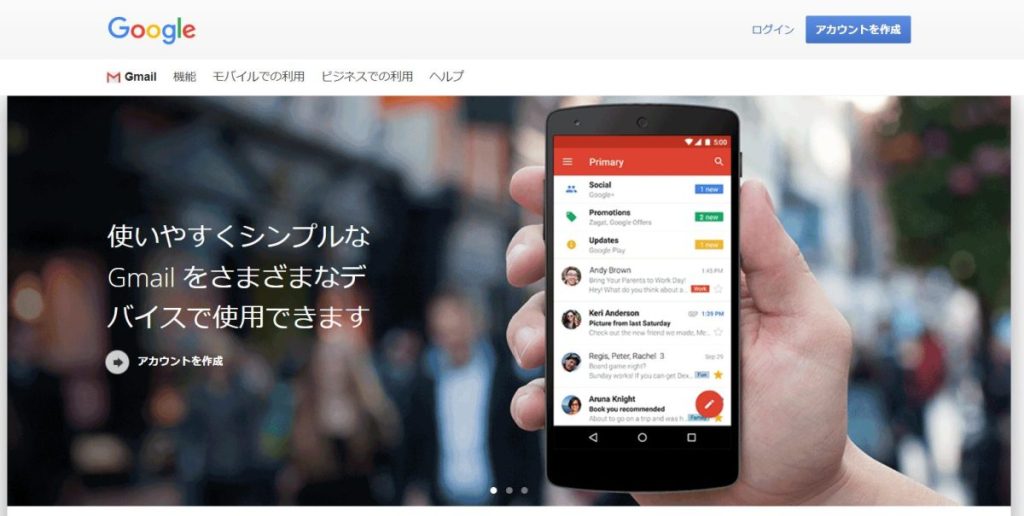
Gmailは、Googleが提供する世界最大級のクラウドメールサービスです。ビジネス利用にも耐えうる世界最高水準の迷惑メールフィルターを標準装備しており、危険なメールを自動でブロックするためセキュリティ対策は万全です。保存容量はGoogleドライブ等と共有で15GBまで無料で利用できます。
無料版では独自ドメインの使用はできませんが、有料のGoogle Workspaceへ移行すれば対応可能となります。専用のスマートフォンアプリも使いやすく、GoogleカレンダーやMeetといった関連サービスとの連携機能により、場所を選ばずに効率的な業務が可能です。
Outlook.com|Microsoft
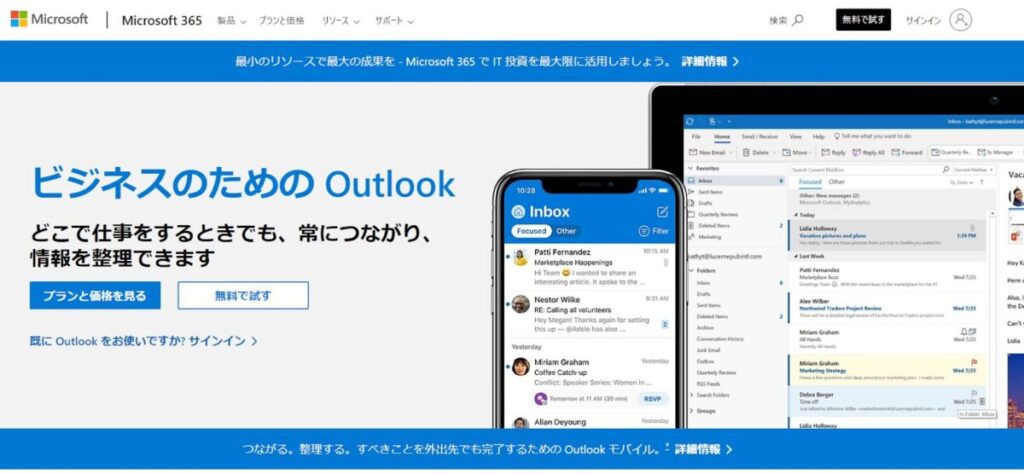
Outlook.comは、Microsoft社が提供するクラウドメールサービスです。WordやExcel、TeamsといったOffice製品との連携がスムーズで、メール画面から直接ファイルのプレビューや編集ができるなど、業務効率を高める機能が充実しています。
セキュリティ面でもビジネス向け製品と同等の高い技術で保護されており、安心して利用できます。無料で15GBの容量が提供され、スマホアプリでもPC版と同様の操作感で快適に利用可能です。
独自ドメインは無料版では非対応ですが、有料のMicrosoft 365プランを契約することで利用できるようになります。普段からWindows PCやOfficeソフトを利用している方には最適な選択肢です。
Yahoo!メール|LINEヤフー株式会社
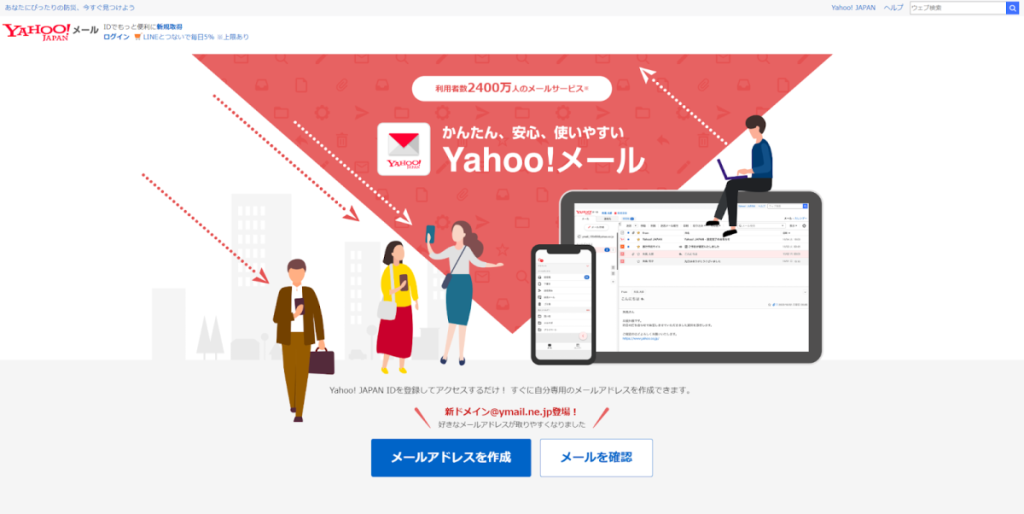
Yahoo!メールは、LINEヤフー株式会社が運営する、国内ユーザーにとって馴染み深いクラウドメールです。ウイルスチェックや迷惑メールフィルターなど、ビジネス利用でも最低限必要なセキュリティ機能が備わっており、安心して利用できます。保存容量は利用状況に応じて最大10GBまで無料で利用可能です。
独自ドメインの運用には対応していませんが、Yahoo!カレンダーなど同社サービス内での連携はスムーズに行えます。使いやすいスマートフォンアプリが提供されており、直感的に操作できるため、外出先でも手軽にメールを確認したいユーザーに適しています。
「yaritori」は、メールアドレスを複数人で管理できる機能や、AIによるメール自動返信機能などが備わったクラウドメールです。
初期費用・最低契約期間もなく、1ユーザー1,980円から利用することができます。サービス概要や導入事例がわかる資料を無料でお送りするので、お気軽に資料請求してください。
ビジネスでの利用におすすめのクラウドメール6選比較
次に、ビジネスでの利用に特におすすめの有料クラウドメールを6つ、それぞれの特徴とともにご紹介します。
yaritori|Onebox株式会社
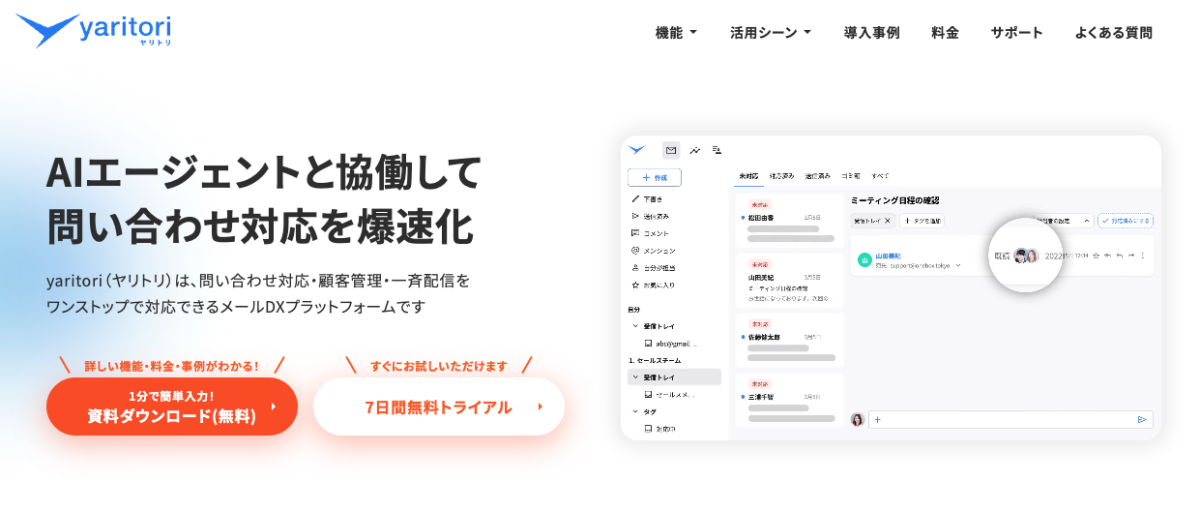
yaritoriは、Onebox株式会社が提供する、チームでのメール共有に特化したクラウドメールサービスです。「support@」などの代表アドレスを複数人で管理する際の課題を解決するために開発されました。
「未対応・対応中・完了」といったステータス管理機能や担当者設定機能を備えており、チーム運用で発生しがちな二重対応や対応漏れを確実に防ぎます。
GmailやOutlookなど既存のメールサーバーと簡単に連携でき、SlackやChatworkへの通知連携もスムーズです。WebブラウザさえあればPC・スマホ問わず利用でき、外出先からでもチームの対応状況をリアルタイムに把握できます。
二段階認証やIP制限などのセキュリティ対策も万全で、チームでの顧客対応を可視化し、品質を向上させたい企業に最適です。料金は1ユーザーあたり月額1,980円から利用可能で、機能と価格のバランスに優れています。
Google Workspace (Gmail)|Google
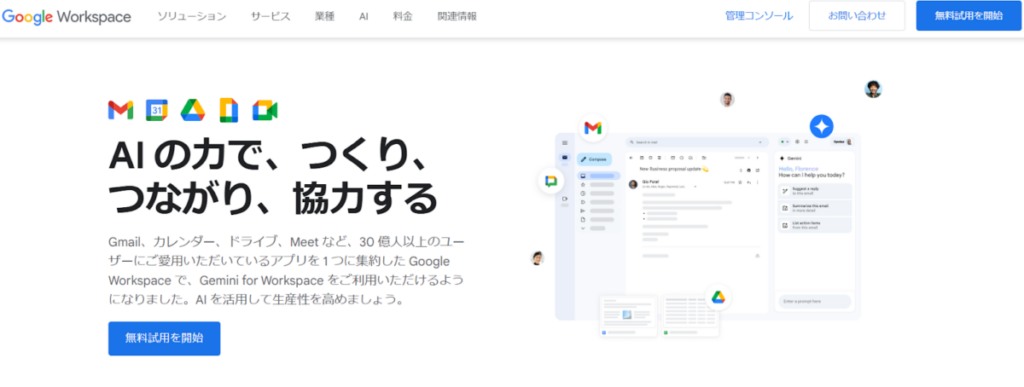
Google Workspaceに含まれるビジネス版Gmailは、個人利用の使いやすさに加え、ビジネス向けの独自ドメインや高度な管理機能を備えています。
最大の特徴はGoogleカレンダーやDrive、Meetとの強力な連携機能で、メール画面から直接スケジュール調整やファイル共有を行えるため、個人の業務効率を高めます。セキュリティ面では、世界最高水準のスパムフィルターとGoogleの堅牢なインフラによる保護、管理者による詳細なアクセス制御が可能です。また、専用のスマートフォンアプリの操作性も高く、移動中でもPCと同じ感覚で快適にメール処理が可能です。
月額800円(税抜)からというリーズナブルな価格設定ながら、14日間の無料トライアルも提供されており、費用対効果とサポート体制の面でも優れています。
Microsoft 365 (Exchange Online)|Microsoft
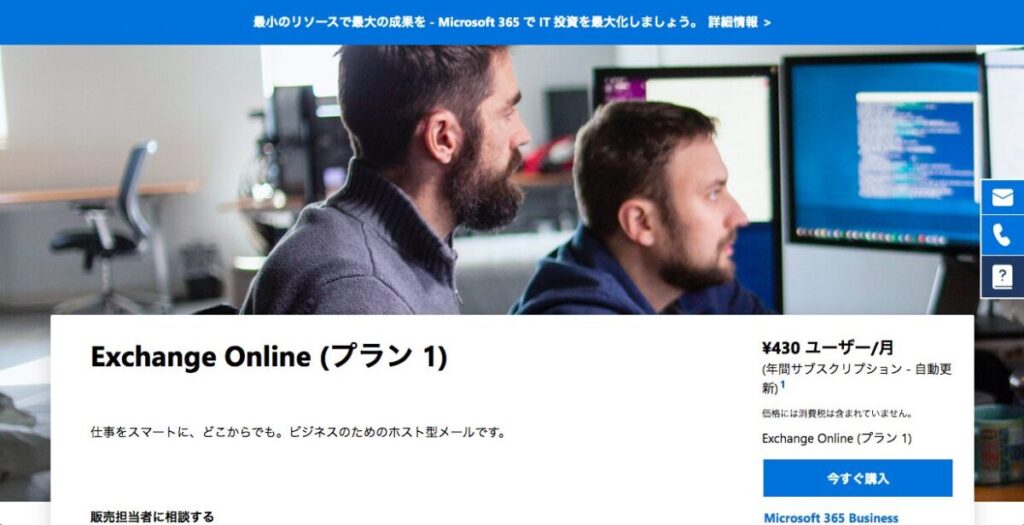
Microsoft 365に含まれるExchange Onlineは、Outlookをベースとしたビジネスメールの世界的スタンダードです。独自ドメインでの運用、エンタープライズレベルのセキュリティ機能、そしてOffice製品との強力な連携が特徴です。
Word、Excel、TeamsといったOffice製品との連携機能が充実しており、メールで受け取ったファイルをOneDriveで編集したり、Teams会議を即座に設定したりと、マイクロソフト製品を中心とした業務フローを効率化します。
Windows環境との親和性はもちろん、iOSやAndroid向けのモバイルアプリも高機能で、あらゆるデバイスで快適なメール環境を提供します。電話やWebによるテクニカルサポートも標準で含まれており、万が一のトラブル時も安心です。
Yahoo!メール(セキュリティーパック)|LINEヤフー株式会社
Yahoo!メールは国内で馴染み深いサービスですが、有料の「セキュリティーパック」を利用すれば、広告非表示やウイルスチェック機能の強化など、ビジネス利用に耐えうる環境を整えられます。ただし、基本的には個人IDに紐づくサービスであり、他システムとの高度な連携や組織的な管理機能は限定的です。
スマホアプリの完成度が高く、外出先でのメール確認や返信が非常にスムーズに行えるため、個人事業主やフリーランスが手軽に利用するのに適しています。組織的な管理機能やグループウェア機能はありませんが、スマホアプリの使い勝手が良く、外出先での確認用としては便利です。
セキュリティ面では、なりすましメール対策などの基本機能に加え、セキュリティーパックによる補償などが付帯します。
サイボウズ Office|サイボウズ株式会社
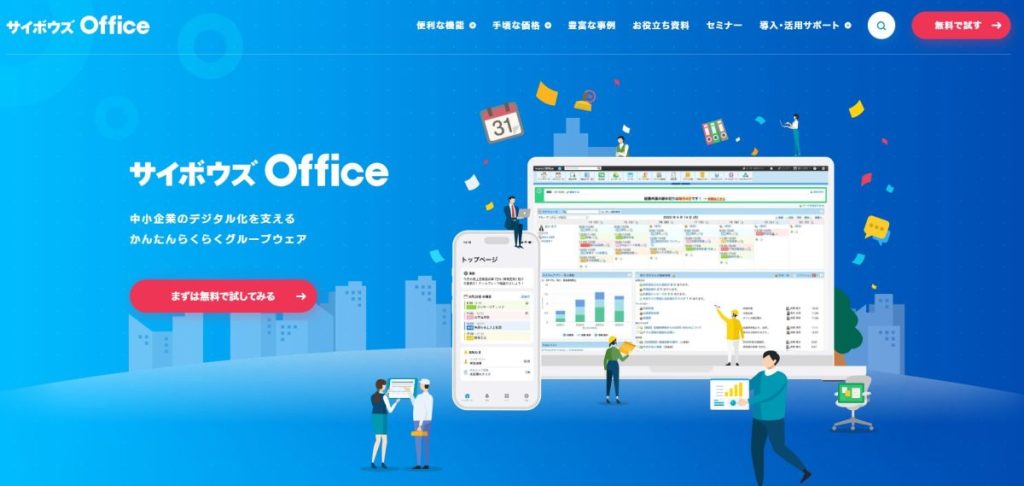
サイボウズ Officeは、国内の中小企業向けに開発されたグループウェアで、その機能の一つとしてクラウドメールが搭載されています。独自ドメインのメールアドレスを設定して利用でき、スケジュール管理や掲示板といった他の業務機能とシームレスに連携でき、画面を行き来することなくスムーズに業務を行えます。
日本の商習慣に合わせた使いやすいインターフェースが特徴で、ITツールに不慣れな社員でも直感的に操作可能です。誤送信防止チェック機能などのセキュリティ対策も標準装備されており、安心して利用できます。モバイル専用画面も用意されているため、外出先からのアクセスも快適です。
メール単体ではなく、社内の情報共有基盤をまとめて導入し、組織の管理レベルを底上げしたい中小企業におすすめです。
Garoon|サイボウズ株式会社
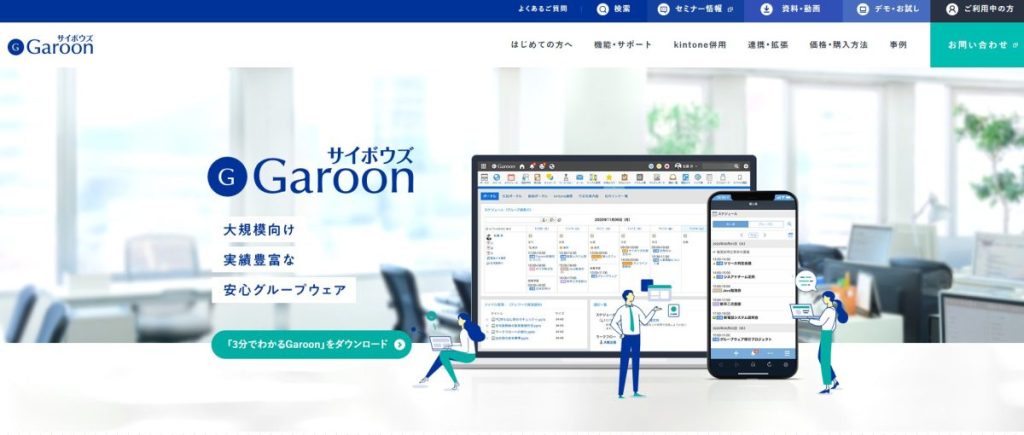
Garoonは、数千名〜数万名規模での利用にも対応する、中堅・大規模組織向けのグループウェアです。サイボウズ Office同様にクラウドメール機能を内蔵しており、独自ドメインでの運用が可能です。
組織階層に応じたきめ細かなアクセス権設定や、多言語対応など、大企業特有の複雑な運用管理ニーズに応える機能が充実しています。「個人利用」のメール機能としても高機能ですが、ポータル画面での通知などを通じて組織内の連携を強化できるほか、スマートフォンやタブレットからの利用にも対応しており、場所を選ばない働き方を支援します。
セキュリティ対策も万全で、ログ管理やIPアドレス制限に加え、APIを利用した他システムとの連携も可能です。全社的なコミュニケーションプラットフォームとしてメール環境を統合したい企業に適しています。
「yaritori」は、メールアドレスを複数人で管理できる機能や、AIによるメール自動返信機能などが備わったクラウドメールです。
初期費用・最低契約期間もなく、1ユーザー1,980円から利用することができます。サービス概要や導入事例がわかる資料を無料でお送りするので、お気軽に資料請求してください。
クラウドメール導入までの流れ
クラウドメールの導入を成功させるためには、計画的にステップを踏むことが重要です。ここでは、導入までの基本的な流れを2つのステップで解説します。
現在の課題を明らかにする
最初に行うべきは、現状のメール業務における課題の洗い出しです。なぜなら、課題が明確でなければ、導入すべきクラウドメールの要件も定まらないからです。
例えば、「大量のメールに埋もれて重要な返信を見落としてしまう」「チーム内で誰が対応したかわからず二重返信してしまう」といった課題がある場合、それらを解決できる機能を持ったサービスを選ぶ必要があります。まずは自社のボトルネックを整理しましょう。
導入するクラウドメールを決める
課題が明確になったら、それを解決できるクラウドメールを選定します。基本的には、前述の「おすすめのクラウドメールサービスの選び方」で解説したポイントに沿って比較検討を進めましょう。
まずは「利用したい機能(課題解決機能)」と「セキュリティ要件」を最優先で確認し、候補を絞り込みます。次に「既存システムとの連携性」や「モバイル対応」を確認し、最後に「費用対効果」を見て判断するのがおすすめです。
この順序で検討することで、ミスマッチのない最適なサービスを選ぶことができます。
クラウドメールに関するよくある質問
ここでは、クラウドメールの導入検討時によく寄せられる質問とその回答をご紹介します。
メールアドレスの作り方を教えてください
メールアドレスは、利用したいクラウドメールサービスに登録することで作成できます。
Gmailなどの無料サービスであれば、サイト上で必要事項を入力するだけですぐに作成可能です。ビジネスで利用する「独自ドメイン」のメールアドレスの場合は、Google Workspaceなどの有料サービスやレンタルサーバーを契約した上で、管理画面からドメイン設定とアドレス作成を行うのが一般的です。
代表メールアドレスとは何ですか?
代表メールアドレスとは、「support@」や「sales@」のように、個人名ではなく部署やチーム単位で作成され、複数人で共有して利用するメールアドレスのことです。
これにより、担当者が不在でも他のメンバーが対応できたり、会社として一貫した窓口を持てたりするメリットがあります。通常はレンタルサーバーやクラウドメールの管理画面で作成します。
クラウドメールとメール共有システムの違いを教えてください
一般的なクラウドメール(GmailやOutlookなど)は、あくまで「個人」がメールを送受信することを主目的として設計されています。
一方、メール共有システム(yaritoriなど)は、「代表メールアドレス」を複数人で効率的に管理・対応することに特化したツールです。メールごとに「未対応・完了」などのステータスや担当者を設定でき、対応漏れや二重返信を防ぐ機能が充実しています。
「個人用の道具」か「チーム用の業務システム」かという違いがあります。
まとめ|最適なタイプのクラウドメールを選ぼう
メールは企業の信頼性や業務効率を左右する重要なインフラです。だからこそ、クラウドメールを選定する際は、機能や価格だけでなく、自社の利用目的や解決したい課題に合致しているかを見極める必要があります。
特にビジネスで本格的に利用するのであれば、対外的な信用を示す「独自ドメイン」が運用でき、万全のセキュリティ対策が施された法人向けの有料サービスを選ぶのが確実です。
また、カスタマーサポートや営業窓口のようにチーム単位でメール対応を行う場合には、複数人で「対応状況」を可視化できる共有管理型のサービスを選びましょう。これにより、対応漏れなどのミスを防ぎ、業務品質を大幅に向上させることができます。
本記事を参考に、自社の課題や規模に最適なクラウドメールを導入し、快適で安全な業務環境を構築してください。
メール対応の効率化から始めるAI・DXツール「yaritori(ヤリトリ)」メディア編集部。
営業・CSなど対外的なメール対応が多い方向けに、問い合わせ対応・顧客管理・一斉送信に関する情報や、AI・DXなどの最新テクノロジー情報を発信します。
AIエージェントと協働して
問い合わせ対応を爆速化
yaritori(ヤリトリ)は、問い合わせ対応・顧客管理・一斉配信を
ワンストップで対応できるメールDXプラットフォームです