

Gmailやドキュメントなどを共有するため、Googleアカウントを複数人で共有したいことってありますよね。
GoogleアカウントのIDとパスワードを共有すれば、かんたんに共有できると考えがちですが、この方法では、セキュリティ違反となってしまいアカウントが使用できなくなる可能性があるため危険です!
そこで、この記事では、Googleアカウントを複数人で安全に共有する4つの方法を解説します。図解付きで分かりやすく解説するので、Googleアカウントの共有方法でお悩みの方はぜひ参考にしてください!
「yaritori」は、Gmailに届くメールを複数人で安全に共有できるメール共有システムです。問い合わせ対応などでメール通数が多く2名以上の担当者がいる場合にオススメです。
サービスの特徴や主要な機能などをまとめた資料を無料でお送りさせていただきますので、ぜひご活用ください。
Googleアカウントの複数人での共有は危険!
Googleアカウントを複数人で共有する際、最も安易な方法はパスワードの共有ですが、その方法には大きなリスクが伴います。ここでは、パスワード共有がなぜ危険なのか、その明確な理由を2つ解説します。
理由1:Googleのポリシー違反でアカウントがロックされる
Googleアカウントのパスワード共有は、Googleの利用ポリシーに違反し、アカウントがロックされるリスクがあります。Googleのヘルプページによると、ユーザー間でのアカウント共有は原則として認められていません。これは、システムが1ユーザーによる利用を前提に設計されているため、異なる場所からの同時ログインをアカウント乗っ取りの兆候と判断するからです。
その結果、本人確認を求められたり、アカウントが一時的にロックされたりする可能性があります。業務の生命線であるメールアカウントが突然使えなくなる事態を避けるためにも、規約違反となるパスワード共有は絶対にやめましょう。
理由2:情報漏洩などの重大なセキュリティリスクがある
パスワードの共有は、情報漏洩のリスクを著しく高める危険な行為です。企業のGoogleアカウントに含まれるメールやファイルは、重要な機密情報です。パスワードを複数人で知っている状態は、その情報への扉の鍵を多くの人が持っているのと同じです。
例えば、退職したメンバーがそのパスワードを悪用して機密情報にアクセスする、といった内部不正のリスク管理が困難になります。誰がいつログインしたかの追跡も難しくなるため、セキュリティの観点から見ても、パスワード共有は絶対に避けるべきです。
「yaritori」は、Googleアカウントを共有せずに、安全にメールアドレスを複数人で共有できるメール共有システムです。問い合わせ対応などでメール通数が多く2名以上の担当者がいる場合にオススメです。
サービスの特徴や主要な機能などをまとめた資料を無料でお送りさせていただきますので、ぜひご活用ください。
Googleアカウントを共有せず、複数人で一つのメールアドレスを共有する方法
Googleアカウント自体の共有は避けなければなりませんが、Gmailに届くメールを複数人で共有する方法は複数あります。ここでは、4つの方法について解説します。
方法1:Googleグループの「共同トレイ」を活用する
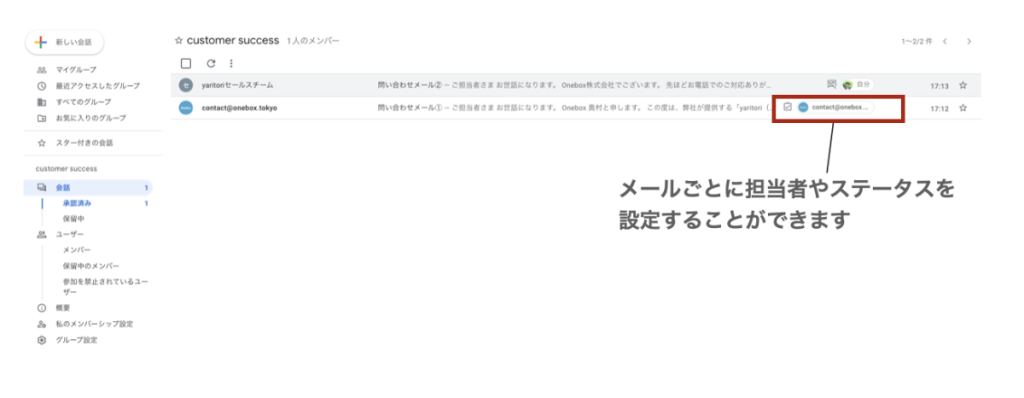
チームでsupport@などの共有メールアドレスを運用したいなら、「Googleグループ」の「共同トレイ」機能がおすすめです。グループ用のアドレスに届いたメールを複数メンバーで共有し、担当者の割り当てや「完了」などの簡単なステータス管理ができる機能です。
メーリングリストとは異なり、グループのアドレスから返信できるため、顧客対応の窓口として利用できます。無料で始められ、簡易的ながらもチームでの問い合わせ管理を実現できるのが最大のメリットです。ただし、ステータス管理が限定的で、大量のメールを捌くには機能不足を感じるかもしれません。
(共同トレイの使用イメージ)
【共同トレイの設定方法】
1.Googleグループ(https://groups.google.com/)にアクセス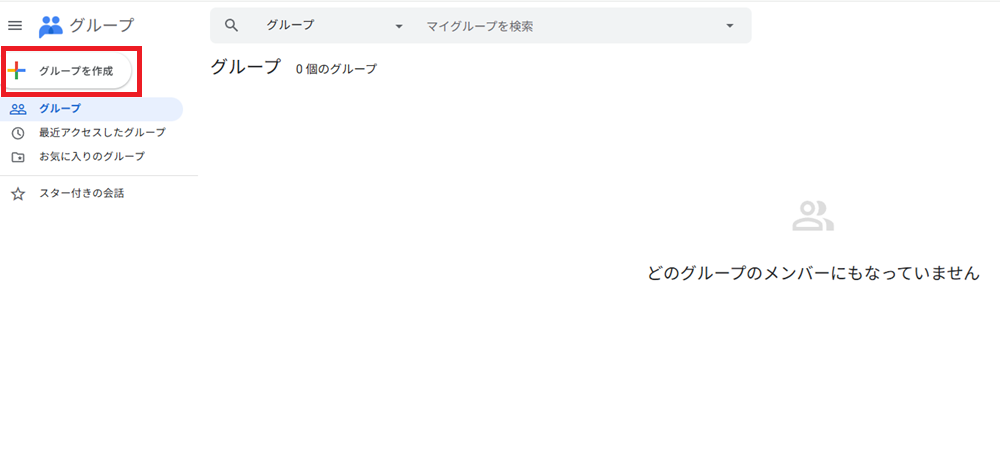 2.左上のグループ作成をクリックし、グループの詳細情報を入力。グループの情報・プライバシー設定などを入力します 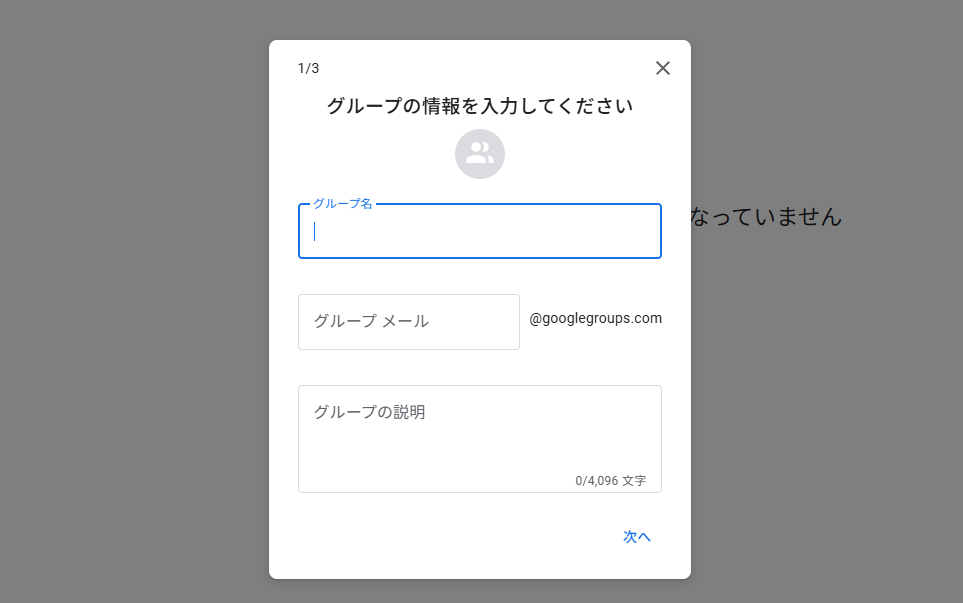 3.設定したいグループを選択し、「グループ設定」をクリック 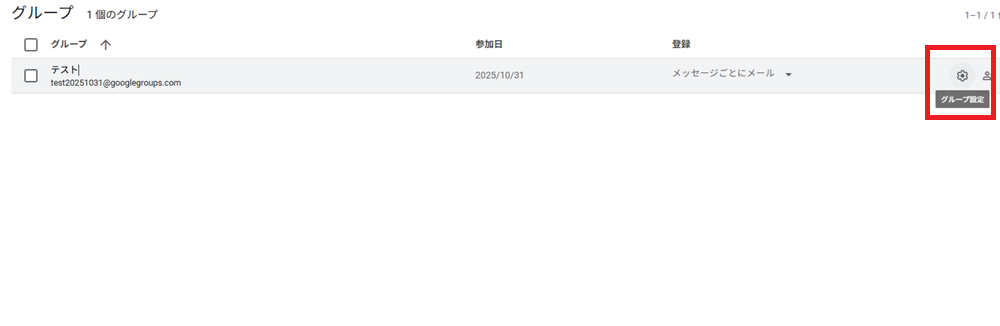 4.共同トレイ機能を有効にします 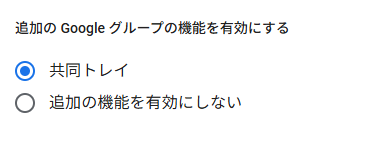 |
【共同トレイの使用方法】
1.担当者などを設定したいメールをクリック
2.担当者の設定は、「自分に割り当てる」「他のユーザーに割り当てる」から選ぶことができます
3.ステータスの設定は「完了」「対応不要」から選ぶことができます
Googleグループは、カスタマーサポートや問合せ受付などの業務を、複数人体制で行うようになった場合におすすめです。無料で利用できるため、まずはGoogleグループで体制づくりをしても良いでしょう。
ただし、ステータスの管理が少ない点など複数人でメール対応するために必要な機能は限定的になります。さらには、グループ全体がアクセス権限を持つため、細かい権限の制御が難しく注意が必要です。
方法2:「委任」機能でアクセス権限を付与する
上司のメールを秘書が代理で確認・返信するなど、特定の個人のメールを別の人に操作させたい場合は、「委任」機能が最適です。アカウントのパスワードを教えることなく、最大10名までのユーザーにメールボックスへのアクセス権を付与できる機能です。
代理人が送信したメールには代理人のアドレスも表示されるため、誰が操作したかが明確になるのがメリットです。ただし、あくまで個人の代理アクセスを想定した機能であり、チーム全体での共有アドレス管理には向いていません。
【メールの委任の設定方法】
| 1.委任元のアカウントでGmailにログインします 2.右上設定アイコンから、「すべての設定を表示する」をクリック 3.「アカウントとインポート」のタブを選び、「アカウントへのアクセスを許可」の項目にある「別のアカウントを追加」をクリック 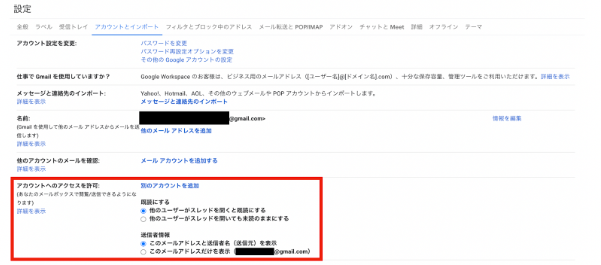 4.アクセスを与えるユーザーのメールアドレスを入力した後、「メールを送信してアクセスを許可」をクリックし、承認のメールを送信しましょう 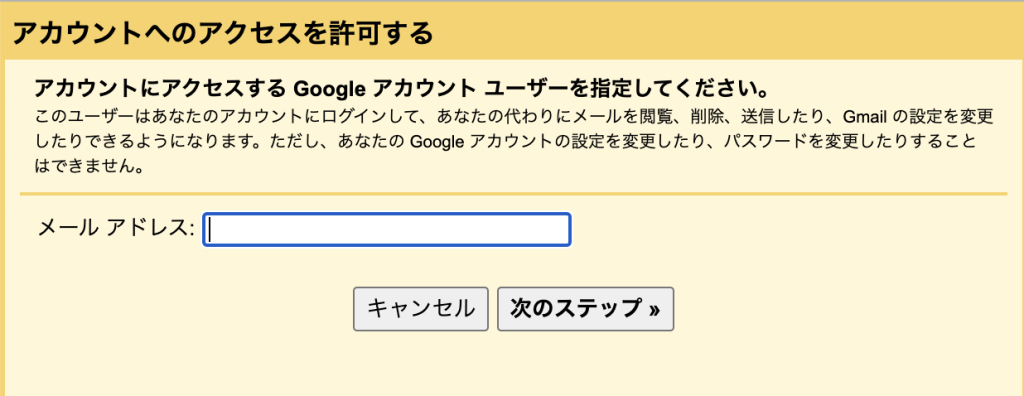 5.アクセスを与えるユーザーに、確認メールが送信されます。承認用のリンクが送付されるので、確認すると承認が完了されます |
メールにアクセス権を付与する方法は、個別のアカウントに特定の人が代理アクセスする必要がある場合や、「誰がメールを送信したのか」をはっきりさせたい場合にオススメです。例えば、休みの日に他メンバーにメールを返信してもらったり、社長のメールを秘書が確認して返せるようにしたりといった使い方がオススメです。
一方で、委任アカウントを増やし3人以上でのメール共有することも不可能ではありませんが、「対応済み・未対応」といった対応状況を管理する機能はないので、メールの量が多いチームには不便といえるでしょう。
また、代理で対応する際にはその都度画面を切り替える必要があるので、代理で3つ以上のメールアドレスに対応する必要がある人にとっても不向きでしょう。
方法3:「自動転送」でメールを集約する
複数のメールアドレスに届くメールを、個人のメインアカウントでまとめて確認したい場合は、「自動転送」機能が便利です。これは、特定のアドレスに届いたメールを指定した別のアドレスに自動で転送するシンプルな機能です。アカウントをいちいち切り替えることなく、一つの受信トレイで全ての新着メールをチェックできます。
ただし、この方法はあくまで個人の閲覧用であり、チームでの情報共有には使えません。また、返信時の送信元アドレスの管理も煩雑になりがちです。
| 1.右上の歯車マーク >「すべての設定を表示」をクリック 2.「メール転送と POP/IMAP」タブ >「転送先アドレスを追加」をクリック 3.メールを共有したい人のアドレスを入力し、「次へ」をクリック 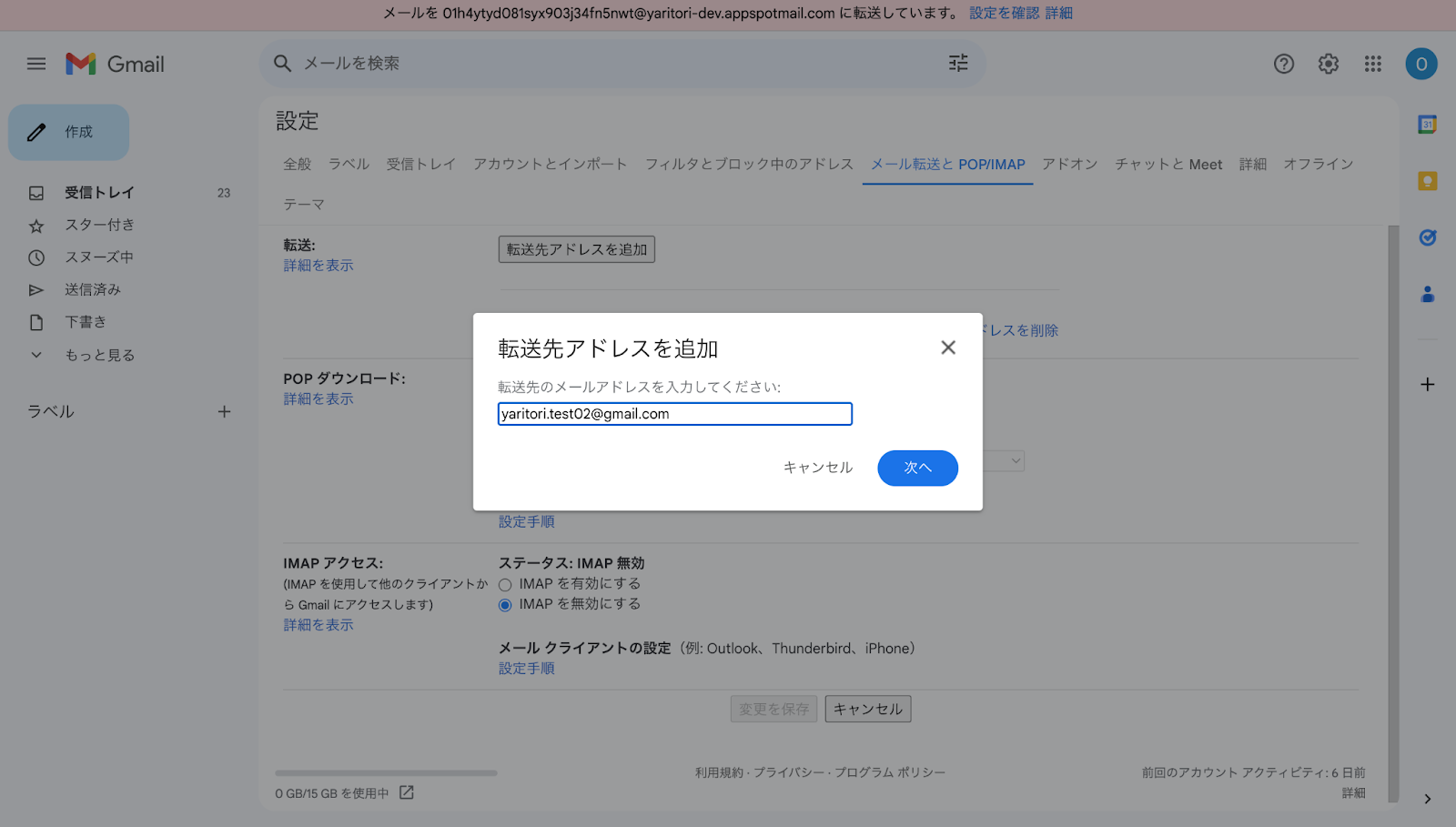 4.「(入力したアドレス)をメールの転送先として設定します」と表示されるので、「続行」をクリック  5.3で入力したアドレス宛に、転送許可のための確認コードが記されたメールが自動送信されるので、その確認コードをコピー 6.Gmailの設定画面に戻り、「確認コード」欄に5でコピーした確認コードをペーストし、「確認」をクリック 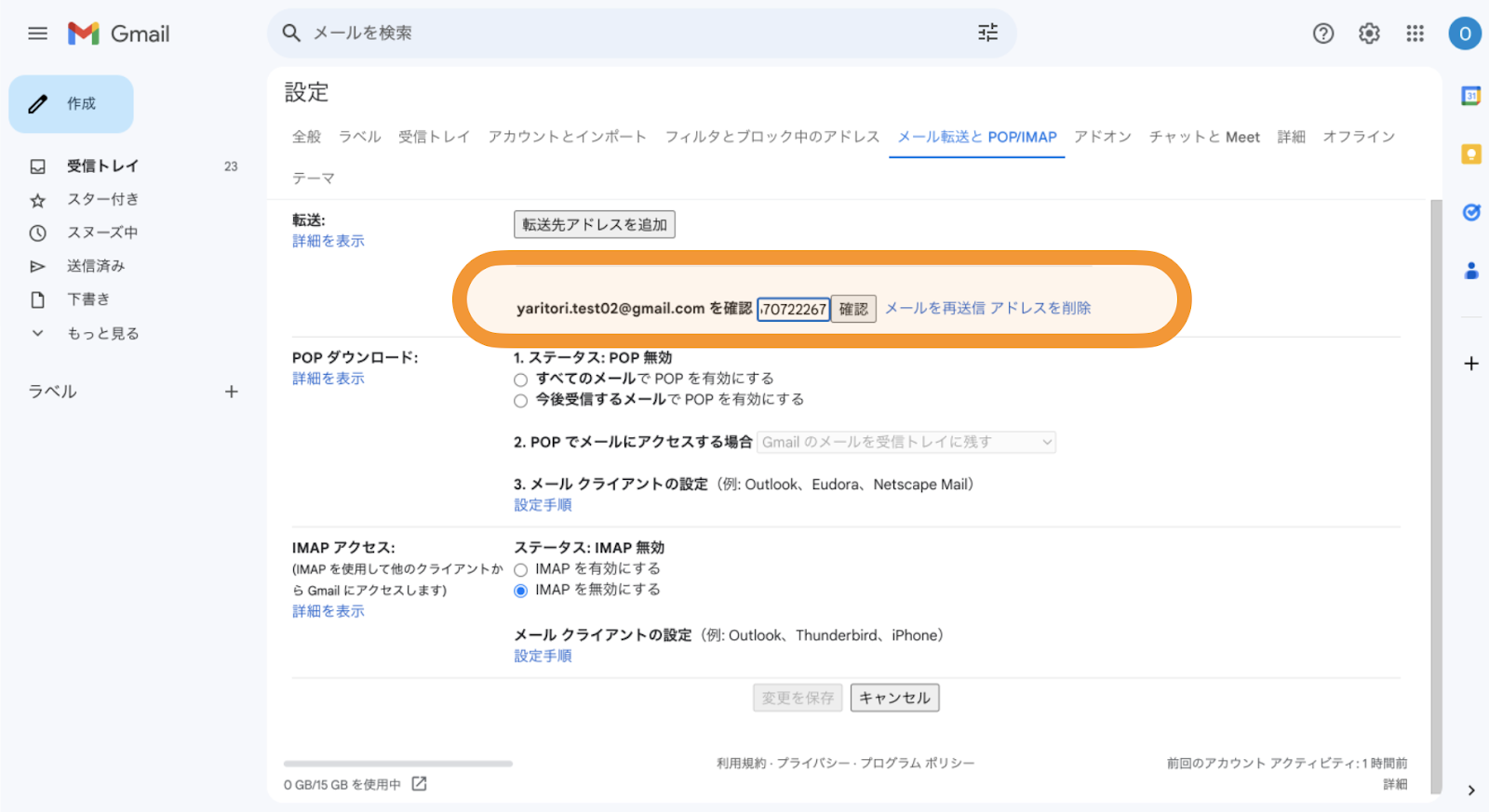 7.「受信メールを (入力したアドレス)に転送して Gmail のメールを受信トレイに残す」にチェックをいれ、「変更を保存」をクリックして完了  |
ただし、複数のアカウントから自動転送されるメールが多くなると、どのアカウントからのメールなのか、整理が難しくなる場合があります。
また、すべての受信メールを自動転送する場合、転送先として指定できるのは 1 つのアカウントのみなので、共通のアドレスを持っていないチームや、メンバー内でログイン権限を細かく設定したい場合にはあまりオススメできません。
方法4:「メール共有システム」を利用する
1日に20件を超える問い合わせが来るなど、複数人での本格的なメール対応には、「メール共有システム」の利用がおすすめです。メール共有システムが、チームでのメール対応における課題解決に特化した専門ツールだからです。
Gmailの標準機能では難しい「誰がどのメールに対応中か」というリアルタイムのステータス管理や、メールごとのチャット相談機能などが充実しています。
Gmailの利便性を活かしつつ、チームの対応品質と効率を飛躍的に向上させたい場合に最適な選択肢です。
「yaritori」は、Googleアカウントを共有せずに、安全にメールアドレスを複数人で共有できるメール共有システムです。問い合わせ対応などでメール通数が多く2名以上の担当者がいる場合にオススメです。
サービスの特徴や主要な機能などをまとめた資料を無料でお送りさせていただきますので、ぜひご活用ください。
Googleアカウントを共有せずに安全にメール共有するなら「yaritori」
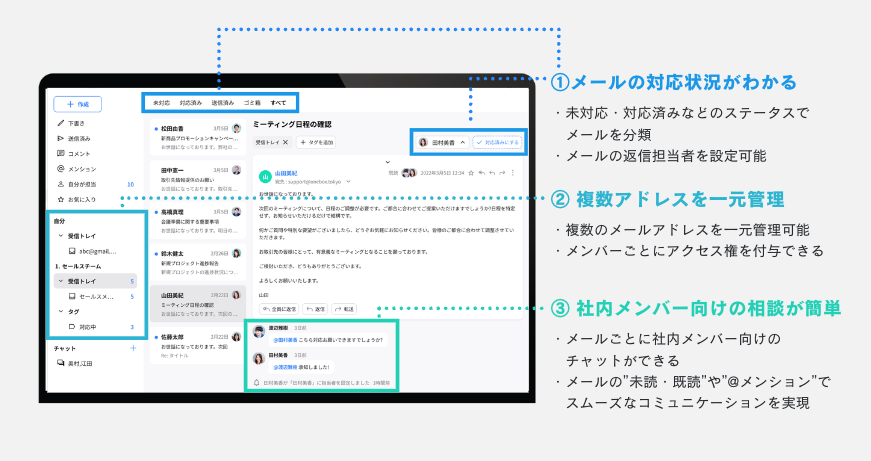
Googleアカウントを共有せずに、安全にメールアドレスだけを共有するのであれば、メール共有システム「yaritori」がオススメです!
ボタン一つでGmailと連携、1分で高度な共有設定が完了
メール共有システム「yaritori」なら、これまで解説したGoogleグループの設定や委任設定といった、Gmail側の複雑な手順が一切不要です。
yaritoriは、画面の指示に従ってボタンをクリックするだけで1分でGmailとの連携が完了します。専門知識がなくても、誰でも手軽に、Gmailの利便性を損なうことなく、高度で安全なチーム共有環境を構築できるのが大きなメリットです。
yaritoriは、画面の指示に従ってボタンをクリックするだけで、わずか1分でGmailとの連携が完了します。専門知識がなくても、誰でも手軽に、Gmailの利便性を損なうことなく、高度で安全なチーム共有環境を構築できるのが大きなメリットです。
Gmailにはない「ステータス管理」と「チャット機能」でチームの課題を解決
yaritoriは、Gmailの共有で発生しがちな「対応状況がわからない」という課題を根本から解決します。各メールに「未対応」「対応済み」といったステータスや担当者を設定できるため、チーム全員がリアルタイムで進捗を把握でき、対応漏れや二重返信を防ぎます。
さらに、Gmailにはないメールごとのチャット機能も搭載しています。別のツールを開くことなく、メール画面内で「この返信内容で問題ないですか?」といった相談が完結するため、情報が分散せず、コミュニケーションも効率化されます。
まとめ|Googleアカウントを上手に共有しよう!
この記事では、Googleアカウントを共有するリスクについてまとめました。最も重要なのは、セキュリティリスクが高いID・パスワードの共有は絶対に避けるべきだという点です。
一方で、Gmailでメールを共有するのであれば、4つの安全な方法がある点についても紹介しました。一斉連絡には「Googleグループ」、個人間の代理アクセスには「委任」、メールの集約には「自動転送」が有効です。
そして、チームでの本格的な問い合わせ管理には、上記の方法では解決できない課題に対応できるメール共有システム「yaritori」の導入が最も効果的です。
この記事を参考に、安全に利用できる自社に最適な共有方法で、メール業務の生産性を向上させましょう。

メール対応の効率化から始めるAI・DXツール「yaritori(ヤリトリ)」メディア編集部。
営業・CSなど対外的なメール対応が多い方向けに、問い合わせ対応・顧客管理・一斉送信に関する情報や、AI・DXなどの最新テクノロジー情報を発信します。
AIエージェントと協働して
問い合わせ対応を爆速化
yaritori(ヤリトリ)は、問い合わせ対応・顧客管理・一斉配信を
ワンストップで対応できるメールDXプラットフォームです