

Googleフォームを用いた問い合わせフォームの作成は、コストを抑えつつ手軽に窓口を設置したい企業にとって有効な選択肢です。
一方で、「使い方がわからない」「できるだけ手間をかけたくない」といった悩みを抱えている方もいるでしょう。こうした課題を解決するには、Googleフォームの機能を正しく理解する必要があります。
この記事では、Googleフォームを用いた問い合わせフォームの作成手順や設定方法、サイトへの埋め込みなどの活用術から、運用上のメリット・注意点まで詳しく解説します。
効率的な窓口の作り方を理解し、組織全体の対応力向上にぜひお役立てください。
「yaritori」は、問い合わせの対応状況を可視化し、AIエージェントによる効率化も可能な問い合わせ管理システムです。
国内最安値水準1ユーザー1,980円から利用することができ、初期費用・最低契約期間もありません。サービス概要や導入事例がわかる資料をお送りするので、お気軽に資料請求してください。
問い合わせフォームとは?
まずは問い合わせフォームの基本と役割について見ていきましょう。
Webサイトでユーザーからの問い合わせを24時間自動で受け付ける窓口
問い合わせフォームとは、Webサイトの訪問者が名前や連絡先、相談内容などを入力して送信するための専用の窓口です。
電話対応とは異なり、24時間365日いつでも自動で受け付けができるため、夜間や休日にお客様が聞きたいと思ったタイミングを逃さずに情報をキャッチできます。
また、項目をあらかじめ指定しておくことで、必要な情報を整理された状態で受け取れる点も特徴です。
情報が不足したメールがバラバラに届くのを防げるため、担当者は内容の把握がしやすくなり、スムーズなサポート体制を築くための第一歩として機能します。
見込み客の獲得や顧客満足度向上に役立つ機能
適切なフォームの設置は、ビジネスチャンスを広げる見込み客の獲得と、企業の信頼を高める顧客満足度の向上の両面で効果を発揮します。
お客様にとっていつでも気軽に質問できる場所がある点は安心感につながり、サービスの利用や購入を検討する際の後押しとなるからです。
さらに、フォームを通じて集まった声は、お客様が何に困っているかを知るための貴重なデータとなります。これらを分析してサービス改善に活かしていけば、より期待に応えられる組織へと成長できるはずです。
質の高い窓口を整えることは、単なる事務効率化を超えて、お客様との関係性を深めるための重要な戦略といえます。
「yaritori」は、問い合わせの対応状況を可視化し、AIエージェントによる効率化も可能な問い合わせ管理システムです。
国内最安値水準1ユーザー1,980円から利用することができ、初期費用・最低契約期間もありません。サービス概要や導入事例がわかる資料をお送りするので、お気軽に資料請求してください。
Googleフォームで問い合わせフォームを作成する手順
Googleフォームを活用すれば、専門的な知識がなくても、直感的な操作で問い合わせフォームの作成が可能です。ここでは、実際に運用を開始するまでに必要な具体的な5つのステップを順を追って解説します。
STEP1:Googleフォームを新規作成する
まずはGoogleアカウントにログインし、GoogleドライブまたはGoogleフォームのトップ画面から新しいフォームを作成します。
画面上部の「空白のフォーム」を選択するか、用意されているテンプレートの中から「連絡先情報」などの近いものを選んで開始しましょう。
この初期段階でフォームの「タイトル」や「説明」を明記します。お客様が何のための窓口であるかを一目で理解できるよう整えれば、入力をためらう心理的なハードルを下げ、スムーズな利用につながります。
STEP2:問い合わせ項目を作成・編集する
次に、お客様に入力していただく具体的な項目を作成します。「お名前」「メールアドレス」「問い合わせ種別」「相談内容」など、自社の業務に最低限必要な項目を並べていきましょう。
Googleフォームでは、記述式やプルダウン、チェックボックスなど、回答の形式を自由に選択可能です。また、メールアドレスなどの必須の情報には必ず「必須」設定を有効にします。
情報の不足を防ぎ、後の確認作業を削減できます。必要な情報を漏れなく収集できるフォーム設計が、スムーズな対応を実現するための鍵となります。
STEP3:デザイン・テーマをカスタマイズする
項目が整ったら、画面上部の「テーマをカスタマイズ」アイコンから、フォームの外観を調整しましょう。
企業のロゴ画像を見出しにアップロードしたり、ブランドカラーに合わせた配色を選んだりすれば、フォーム全体の雰囲気を企業のイメージに合わせられます。
適切なデザインは、お客様に安心感を与えます。簡素すぎるフォームは不安を感じさせてしまう場合もあるため、視認性と誠実さを兼ね備えた、親しみやすいデザインに整えることが大切です。
STEP4:設定(自動返信・通知・制限)を整える
運用を円滑にするために、フォームの「回答」タブから通知ルールを設定します。
「新しい回答についてのメール通知を受け取る」にチェックを入れれば、回答のたびに管理者にメールが届くようになるため、情報を即座にキャッチできるようになります。
また、設定次第でお客様へ「回答のコピー(簡易的な自動返信)」を送信することも可能です。
受け付け完了を知らせる仕組みを整えておけば、お客様の「正しく送れただろうか」という不安を解消し、安心感を提供できるようになります。
STEP5:プレビューと動作確認
最後に、画面右上の「プレビュー」をクリックし、お客様の視点から実際にフォームへ入力・送信を行ってみましょう。
項目の並び順は自然か、必須項目のエラーは正しく表示されるか、送信後の完了メッセージは適切かなど、一連の動作をチェックします。
公開前の最終テストを丁寧に行うことで、設定ミスによる情報の取りこぼしや、操作の不備によるユーザーの離脱を未然に防ぐことができます。
正常な動作を確認できて初めて、Webサイトへの埋め込みやリンクの公開といった次のステップへ自信を持って進めるようになるのです。
「yaritori」は、問い合わせの対応状況を可視化し、AIエージェントによる効率化も可能な問い合わせ管理システムです。
国内最安値水準1ユーザー1,980円から利用することができ、初期費用・最低契約期間もありません。サービス概要や導入事例がわかる資料をお送りするので、お気軽に資料請求してください。
Googleフォームで作成した問い合わせフォームの活用方法
Googleフォームで作った窓口は、さまざまな場所に設置して活用できる柔軟性を持っています。ここでは、代表的な3つの活用術を紹介します。
Webサイト・WordPressに埋め込む
作成したフォームは、自社のホームページやWordPressで作ったブログの中で直接表示可能です。
別のページに移動せずにその場で入力できるため、お客様が途中で入力をやめてしまう「離脱」を防げるというメリットがあります。
具体的には、Googleフォームの送信画面から埋め込み用のコードを取得し、サイトの編集画面に貼り付けるだけで設置が完了します。
サイトのデザインの一部として馴染ませれば、信頼感のある使いやすい窓口となるでしょう。
リンク(URL)で共有する
特定のWebサイトを持っていない場合でも、フォーム固有のリンクを発行すれば、メールやSNS、チャットツールなどで簡単に窓口を共有できます。
不特定多数の方に公開するだけでなく、特定のイベント参加者やメールマガジンの読者だけにアンケートを取りたい時にも便利です。
例えば、メールの署名欄に「お問い合わせはこちら」と添えたり、チラシに印刷したQRコードから誘導したりすることも容易です。場所を選ばず客様を案内できるため、活用の幅が非常に広い手法です。
GoogleサイトやGoogleマップに設置する
Googleが提供する「Googleサイト」や、店舗情報を表示する「Googleマップ」にも、簡単にフォームを設置できます。連携がスムーズまので、複雑な設定なしに窓口を増やせるのが魅力です。
具体的には、Googleサイトの編集画面で「挿入」メニューから「フォーム」を選択して配置するだけで設置が完了します。
また、Googleマップの「ウェブサイト」欄にフォームのリンクを登録しておけば、お客様を直接案内可能です。身近なツールとの接点を増やすことで、多くの声を逃さずにキャッチできる環境が整います。
「yaritori」は、問い合わせの対応状況を可視化し、AIエージェントによる効率化も可能な問い合わせ管理システムです。
国内最安値水準1ユーザー1,980円から利用することができ、初期費用・最低契約期間もありません。サービス概要や導入事例がわかる資料をお送りするので、お気軽に資料請求してください。
Googleフォームで問い合わせフォームを作成・運用するメリット
Googleフォームには、ビジネスの初期段階や小規模な運用において多くのメリットがあります。代表的な3つの利点を見ていきましょう。
コストゼロで導入可能
最大のメリットは、初期費用や月額料金をかけずに、完全無料で運用をスタートできる点です。Googleアカウントさえあれば利用できるため、予算が限られているプロジェクトや起業直後の企業でも導入できます。
有料のフォーム作成ツールを利用した場合にかかる数千円から数万円の固定費を削減し、その分を他の重要な業務に充当可能です。
コストを抑えつつ、すぐに信頼感のある窓口を設置したい場合に、これ以上ない最適なツールといえます。
スマホ・タブレットに対応した表示が可能
Googleフォームは特別な設定不要でレスポンシブデザインに対応しており、スマートフォンやタブレットからでも快適に利用可能です。
多くのお客様がモバイル端末からサイトにアクセスするため、画面サイズに合わせた表示の自動調整は欠かせません。
外出先からスマホで手軽に相談内容を入力できるため、入力のストレスによる離脱を防ぎ、問い合わせ件数の向上につながります。
デバイスを問わず「いつでも送りやすい」環境を提供できるのは、顧客満足度を高める大きな強みです。
Googleスプレッドシートと連携して一覧で内容を把握可能
回答内容をGoogleスプレッドシートとリアルタイムで連携させ、一覧表として自動集計できる点も便利です。
フォームに投稿があるたびにシートへ一行ずつデータが追加されるため、手動で転記する手間がなく、情報の管理が楽になります。
集まった声をチーム全員で共有したり、フィルタ機能を使って特定の相談を抽出したりといった分析も可能です。データベースとしての役割も兼ね備えているため、効率的な情報管理の土台として優秀な機能を備えています。
Googleフォームで問い合わせフォームを作成・運用する注意点
手軽で便利なGoogleフォームですが、あくまで汎用的なフォーム作成ツールであるため、いくつか注意すべき点も存在します。
デザインのカスタマイズ性が低い
Googleフォームは、デザインの自由度が低く、自社サイトのブランドイメージを再現するのは困難です。あらかじめ決められたレイアウトや限られた配色の中で作成する必要があります。
細かなフォント指定や独自の装飾を施すことはできず、一目で「Googleのフォームである」とわかってしまう点には注意が必要です。
ブランドの独自性や高級感を強く打ち出したいサイトにおいては、少し物足りなさを感じてしまうかもしれません。
住所の自動入力機能がない
入力支援機能(EFO)が限られており、特に日本の住所入力で一般的な郵便番号による自動入力に対応していない点には注意が必要です。
お客様が住所を一から手入力しなければならないため、入力作業が煩雑になり、送信を諦めてしまう原因になりかねません。
他社の有料ツールであれば標準装備されていることが多い自動補完機能がないため、お客様に負担を強いる形になってしまいます。
住所の収集が必須となるサービスにおいては、この利便性の欠如が大きなデメリットとなる可能性があります。
回答後の対応状況の管理ができない
Googleフォームには、回答を受け取った後の対応状況を管理する機能が備わっていません。
フォームはあくまで情報を集めるためのツールであり、その後の返信が「未完了」なのか「誰が担当しているのか」を管理する仕組みは自前で作る必要があります。
スプレッドシートに手動でステータスを書き込む場合、件数が増えるほど更新漏れや二重返信といったミスを招きがちです。チームでの確実な連携を求めるフェーズでは、管理の限界を感じる場面が増えてくるでしょう。
「yaritori」は、問い合わせの対応状況を可視化し、AIエージェントによる効率化も可能な問い合わせ管理システムです。
国内最安値水準1ユーザー1,980円から利用することができ、初期費用・最低契約期間もありません。サービス概要や導入事例がわかる資料をお送りするので、お気軽に資料請求してください。
問い合わせ対応を効率化するなら「yaritori」
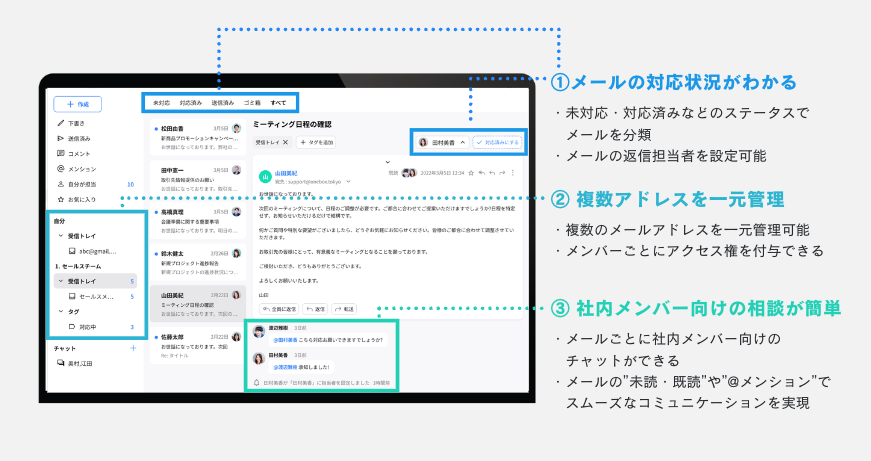
Googleフォームで窓口を整えても、届いた内容に対する返信作業の負担は変わりません。フォームの種類を問わず、受け付けた後の対応品質とスピードを最大化するには、「yaritori」の活用がおすすめです。
どのツールを選んでも避けられない返信作業の負担を解消
Googleフォームなどで窓口を設置しても、返信作業の負担や管理の手間は依然として残ります。
フォームはあくまで情報を受け取るためのツールであり、届いた内容に対して「誰がどこまで対応したか」という進捗管理まではカバーできません。
フォームの通知メールを個人のメーラーで受けていると、チーム内での共有が難しく、対応漏れや二重返信が起きやすくなります。
yaritoriを導入すれば、フォーム経由の問い合わせをチーム全員で可視化でき、ステータス管理機能によって「未対応」をゼロにする確実な運用が可能になります。
AIによる回答作成支援で、問い合わせ対応のスピードを最大化
yaritoriの最新AI機能を活用すれば、返信作成にかかる時間を短縮し、問い合わせ対応のスピードを最大化可能です。
問い合わせ対応において時間を要するのは適切な回答文を考えることですが、これをシステムが代行してくれます。
具体的には、AIエージェント『yaritori AI』が届いた相談内容を即座に解析し、過去の対応履歴や自社のナレッジに基づいた回答案を自動で生成可能です。
担当者はAIが作成した下書きを確認・修正して送信するだけになるため、Googleフォームだけでは実現できなかったスピードで、質の高い回答を届けられます。
まとめ|Googleフォームを活用して問い合わせフォームを作成しよう!
この記事では、Googleフォームを用いた問い合わせフォームの作成手順や活用方法、メリット・注意点について解説しました。
本記事の内容を参考に、自社サイトへの設置やリンクの公開を行い、お客様が気軽に相談できる環境を整えましょう。一方で、問い合わせ件数が増えてくると、返信作業や対応状況の管理には依然として負担がかかります。
スプレッドシートへの手動記録だけでは、更新漏れや二重返信といったミスを防ぎきることは困難です。こうした運用の課題を根本から解消し、さらなる効率化を目指すなら「yaritori」の活用がおすすめです。
自社の成長や状況に最適なツールを上手に組み合わせながら、問い合わせ窓口の精度を高め、生産性と顧客満足度のさらなる向上につなげていきましょう。

メール対応の効率化から始めるAI・DXツール「yaritori(ヤリトリ)」メディア編集部。
営業・CSなど対外的なメール対応が多い方向けに、問い合わせ対応・顧客管理・一斉送信に関する情報や、AI・DXなどの最新テクノロジー情報を発信します。
AIエージェントと協働して
問い合わせ対応を爆速化
yaritori(ヤリトリ)は、問い合わせ対応・顧客管理・一斉配信を
ワンストップで対応できるメールDXプラットフォームです