

Googleフォームは、無料でフォームを作成できる便利なツールです。
ただし、使ったことがなく「本当に業務に使えるのか」「他の有料ツールと何が違うのか」と疑問を持つ方も多いのではないでしょうか。
本記事では、Googleフォームの基本的な機能や使い方、メリット・料金体系まで詳しく解説します。さらに、他のツールとの違いも紹介します。フォーム作成ツールの選定に悩んでいる方は、ぜひ参考にしてください。
フォームからの問い合わせ管理には「yaritori」がおすすめです。共有アドレスに届くメールを複数人で一元管理でき、未対応・対応中などの状況を可視化しながら、抜け漏れのない効率的な顧客対応を実現できます。
初期費用・最低契約期間なし、1ユーザー1,980円から利用することができます。サービス概要や導入事例がわかる資料をお送りするので、お気軽に資料請求してください。
Googleフォームとは?
まずはGoogleフォームの概要を紹介します。
Googleが提供する無料のフォーム作成ツール
Googleフォームは、Googleが提供するクラウド型のフォーム作成ツールで、Googleアカウントがあれば誰でも無料で利用できます。初期費用や月額料金がかからないため、「まずは試してみたい」「コストをかけずに導入したい」という場合に最適です。
さらに、回答データは自動で保存・集計されるため、手作業でExcelに転記したり、集計表を作り直したりする手間を省けます。紙やExcelで管理していた業務をそのまま置き換えるだけでも、デジタル化の第一歩になります。
誰でも簡単に利用できるツール
Googleフォームの大きな強みは、専門知識がなくてもすぐに使える点です。プログラミングやデザインの知識は一切不要で、画面の指示に従ってクリックするだけでフォームを作成できます。
あらかじめ用意されたテンプレートを使えば、問い合わせフォームやアンケートなどを数分で作成可能です。質問の追加や並び替え、デザインの変更もブラウザ上で完結するため、ツールに不慣れな人でも迷いません。
「ITに詳しくないからフォーム作成は難しそう」と感じている方も多いですが、実際には学生からビジネスパーソンまで幅広い層が日常的に活用しています。
Googleフォームの主な機能
Googleフォームには、様々な機能があります。代表的な機能を紹介します。
豊富な質問形式
Googleフォームでは以下のように多様な質問形式を利用できるため、用途に応じて柔軟な設計が可能です。
・記述式
・単一選択
・複数選択
・プルダウン
・均等目盛(評価尺度)
・日付
・時刻
・ファイルアップロード
質問ごとに必須項目設定や回答制限を設けられ、回答精度を高めたフォーム設計にも対応しています。さらに、セクション分岐機能を利用すれば、回答内容に応じて表示する質問を切り替えることもできます。
目的に合わせて最適なフォーム体験を提供できる点が大きな強みです。
回答の自動集計・グラフ化
Googleフォームでは回答データが自動で集計され、円グラフや棒グラフでリアルタイムに表示されます。集計作業に時間を取られがちな人にとって、これだけでも業務負担の大幅軽減になるでしょう。
アンケート結果の傾向がひと目でわかるため、「次に何を改善すべきか」といった意思決定もスピーディに行えます。手動でExcelに転記したり、グラフを作り直したりする必要がなくなるので、集計ではなく「活用」に時間を使えるのがポイントです。
作成したグラフはそのままコピーして資料に貼り付けられるため、社内共有用のレポート作成も効率化できます。データ収集から報告までの工数をまとめて削減できる点は、作業者の働き方を大きく変えるはずです。
Googleスプレッドシートとの連携
GoogleフォームはGoogleスプレッドシートと連携でき、回答内容を自動反映させることでデータ管理の手間削減に繋がります。スプレッドシート上でフィルタリングや関数処理を行うことで、集計や分析を柔軟にできます。
また、CSVファイルとしてダウンロードできるため、他の分析ツールやソフトでもデータを利用できます。データ活用を前提とした業務フローにも組み込みやすい点が特徴です。
ファイルの収集
Googleフォームでは、PDFやPowerPoint、画像などのファイルをフォーム経由で回収できます。「メールでバラバラに添付ファイルが届いて管理できない」といった悩みを解消できるのがポイントです。
アップロードされたファイルは自動でGoogleドライブに保存されるため、保存先を指定したり、手動で整理したりする手間はかかりません。フォームごとにフォルダが自動作成されるので、後からファイルを探す際もスムーズです。
紙の書類提出をオンライン化できるため、書類紛失のリスクを減らしながらペーパーレス化を進められます。
複数人で共同編集
Googleフォームは複数人で同時に編集できる機能があり、チームメンバーと内容を確認しながらリアルタイムでフォームを作成・修正できます。編集できる人や閲覧だけできる人を権限設定で分けられるため、情報管理の面でも安心です。
チーム内で内容をチェックしながら改善を重ねることで、入力しやすく分かりやすい高品質なフォームを作成しやすくなります。こうした機能により、社内で使うフォームの作成ルールを統一し、業務のやり方を標準化することにも役立ちます。
「yaritori」は、フォーム受付後のメール対応を効率化するツールです。複数人で対応状況を共有できるため、未対応案件の放置を防ぎ、スピーディな返信ができます。
初期費用・最低契約期間なし、1ユーザー1,980円から利用することができます。サービス概要や導入事例がわかる資料をお送りするので、お気軽に資料請求してください。
Googleフォームの活用シーン
Googleフォームは、個人利用から企業業務まで幅広い用途で活用されています。代表的な活用シーンをみていきましょう。
問い合わせ対応|顧客対応の一次窓口を効率化
Googleフォームを問い合わせ窓口として活用することで、メールでの個別対応などの手作業を減らせます。入力項目をあらかじめ定型化しておくと、必要な情報の抜け漏れを防ぎ、担当者ごとの対応品質のばらつきも抑えられます。
さらに、回答をGoogleスプレッドシートで管理すれば、「未対応」「対応中」「対応済」といった状況を一覧で確認可能です。その結果、顧客対応の初動業務を効率化し、迅速な返信体制を整えやすくなります。
社内業務|申請・報告業務をデジタル化
経費申請や休暇申請、社内アンケートなどの社内業務でも、Googleフォームの活用シーンは少なくありません。申請フォーマットをフォーム化することで、入力項目を統一でき、申請手続きの流れを標準化しやすくなります。
申請データは自動で保存・集計されるため、担当者が手動で転記する手間がなくなり、入力ミスや転記漏れといったヒューマンエラーを防げます。「バックオフィス業務を少しでも効率化したい」という企業にとって、導入しやすいツールと言えるでしょう。
教育・研修|理解度テストやアンケートを簡単に実施
教育機関や企業研修では、理解度テストや満足度アンケートの実施ツールとしてGoogleフォームが活用されています。自動採点機能を利用すれば、テスト結果を即座に集計できるため、講師や担当者の運用負担を大幅に軽減できます。
受講者のフィードバックをオンラインで効率的に収集できるため、研修内容の改善やカリキュラムの見直しにも役立つでしょう。研修の効果測定や教育成果の可視化を行う手段としても有効です。運営側と受講する側の双方にとって、より良い教育・研修の実現が期待できます。
イベント運営|参加者管理を自動化して運営負荷を削減
イベントやセミナーの参加申し込み受付は、一見単純作業に見えて意外と工数がかかりますが、そんな時にもGoogleフォームが欠かせません。参加者の氏名や連絡先、参加希望日程などをフォームで収集すれば、申し込み情報を自動で一覧化できます。
回答データがGoogleスプレッドシートに反映されるため、名簿作成や受付準備に複数人を動員する必要がありません。運営側の事務作業を減らし、当日の対応に集中できる体制を構築しやすい点がメリットです。
個人利用|ブログやコミュニティで意見収集
ブログやコミュニティを運営していると、「読者が本当に求めている内容が分からない」と感じることがあるでしょう。Googleフォームを使えば、アンケートや意見収集を簡単に行えます。
読者の満足度やニーズをデータとして集めることで、コンテンツ改善や新企画のヒントを得られます。DMやコメントで意見を集めると後から探すのが大変ですが、Googleフォームなら回答を一元管理できるため、いつでも参照可能です。「ユーザーの声をデータとして活用したい」個人運営者にとっても、実用性の高いツールです。
Googleフォームを利用するメリット
Googleフォームを利用するメリットを紹介します。
完全無料で利用可能
Googleフォームは基本機能を無料で利用できるため、導入コストをかけずにフォーム運用を始められます。DX化したいものの、ツール導入コストがネックと感じている企業の味方と言っても過言ではありません。
Googleアカウントがあればすぐに利用でき、初期設定やインストール作業も不要です。DX化は業務の効率化を図るうえでコスト面やシステムの難しさなど導入ハードルが高いですが、Googleフォームならそんな心配はいりません。
Googleフォームは無料で作業負担の軽減が期待できるので、まさに一石二鳥のツールと言えるでしょう。
ノーコードで作成できる
Googleフォームは専門的なプログラミング知識がなくても、画面操作だけでフォームを作成できます。質問形式の追加やデザイン変更も直感的に操作できるため、エンジニアでなくても運用しやすい設計です。
さらには、テンプレートの活用によって、短時間で実用的なフォームを構築できます。開発リソースを割かずに誰でも作れる点は、スピード感を重視する個人や企業にとって大きなメリットです。
スプレッドシート連携可能で回答データを可視化・分析しやすい
「回答を集めても、集計が面倒」という悩みは珍しくありません。Googleフォームで収集した回答は、スプレッドシートに自動で蓄積されるため、データを一元管理する基盤として活用できます。
時系列での推移確認や回答者属性ごとの分類なども容易で、業務レポートや社内共有資料の作成にも役立ちます。データは表形式で管理できるため、グラフ化やダッシュボード作成など視覚的な分析にも展開可能です。
Googleフォームは単なる入力ツールではなく、「データ活用の入口」として使える点が支持されている理由の一つです。
複数人編集対応でチームでの共同作業がスムーズに進む
「フォーム作成が特定の担当者に依存してしまう」という属人化の課題も、Googleフォームなら解消できます。複数人でフォームを編集でき、権限設定によって誤操作を防ぎながらチームでの運用が可能です。
設問内容や回答項目を複数人でレビューすることで、要件漏れや表現の曖昧さを事前に解消できる点が安心です。組織単位での運用を前提に設計することで、再現性の高い業務プロセスを構築できます。
URL共有・埋め込み可能で、WebサイトやSNSに簡単に公開できる
作成したGoogleフォームは専用URLを発行して共有できるため、WebサイトやSNSなど様々なチャネルで簡単に公開できます。HTMLの埋め込みコードも生成されるため、コーポレートサイトやブログ、LPなどにもフォームを設置できるのは魅力です。
ユーザーがアクセスしやすい場所にフォームを設置することで、回答率の向上や問い合わせ数の増加といった効果が期待できるでしょう。オンラインでの情報収集やリード獲得施策に柔軟に組み込める点は、マーケティング施策においても大きなメリットです。
クラウド保存によりデータ管理やバックアップの手間を削減できる
Googleフォームで収集したデータはクラウド上に自動保存されるため、整理やバックアップ作業の手間がほぼ不要です。自動保存機能によりデータ消失のリスクを低減でき、担当者の操作ミスや端末トラブルによる情報損失を防止しやすくなります。
複数のデバイスや拠点から同じデータにアクセスできるため、リモートワークや複数拠点での業務運用にもピッタリです。運用負荷を抑えながら安全にデータ管理できる点は、企業利用において高く評価されるポイントです。
問い合わせ対応を含むメール業務の効率化なら「yaritori」が活用できます。顧客情報の管理や分析機能によって、一貫した対応記録の蓄積を進められます。
初期費用・最低契約期間なし、1ユーザー1,980円から利用することができます。サービス概要や導入事例がわかる資料をお送りするので、お気軽に資料請求してください。
Googleフォームの価格・料金プラン
Googleフォームは基本機能を無料で利用できる一方で、法人利用ではGoogle Workspaceと組み合わせて運用されるケースが一般的です。
利用規模やセキュリティ要件に応じて、適切な料金プランを選択することで、業務効率と管理体制を両立できます。ここでは、Googleフォームの主な料金体系について解説します。
個人利用向け|無料プラン
個人利用の場合、GoogleアカウントがあればGoogleフォームの主要機能を無料で利用できます。フォーム作成、回答収集、スプレッドシート連携などの基本機能は無償で提供されており、簡単なアンケートや問い合わせ受付には十分な機能を備えています。
導入時の初期費用や月額料金が不要なため、小規模プロジェクトや個人サイト運営にも導入しやすい点が特徴です。コストを抑えながらデータ収集を始めたい場合に適した選択肢と言えるでしょう。
法人利用向け|Google Workspace (有料)プラン
法人利用では、Google Workspaceの有料プランと併用することで、管理機能やセキュリティ機能を強化できます。ユーザー管理やアクセス制御、監査ログなどの管理機能を利用でき、組織全体での運用体制を整えやすくなります。
独自ドメインの利用やストレージ容量の拡張など、ビジネス用途に適した環境を構築できる点もメリットです。企業利用では情報管理ポリシーに合わせて、有料プランの導入を検討すると良いでしょう。プランは複数あり、料金や機能が異なるので適したプランを吟味してください。(以下は2026年2月時点の情報です)
| プラン | 月額料金/人 |
| Starter | ¥800 |
| Standard | ¥1600 |
| Plus | ¥2500 |
| Enterprise | 要問い合わせ |
参考:ビジネス向けコラボレーション ソリューション | Google Workspace
※料金は変更される可能性があるため、最新情報は公式サイトをご確認ください。
Googleフォームの口コミ
Googleフォームの良いところ・改善してほしいところに関する口コミを紹介します。
良いところ
- プログラミング不要で直感的に使えるため、IT知識が少ない担当者や初めてフォームを作る個人・チームに適している
- アンケートやヒアリングフォームを手軽に作成でき、URLを共有するだけで回答を集められるのが便利
- セキュリティレベルの高い応募フォームを短時間で作成できる点が非常に優秀
- PCには慣れていない私でも、基本の操作を理解すれば簡単にアンケートを作成することができる
改善してほしいところ
- デザインの自由度がやや低く、ブランディングを意識したフォームの作成には少し物足りなさがある
- 回答の条件分岐が複雑になると設定画面の視認性が低下しやすいため、より高度なロジックを視覚的に管理できるエディタ機能の拡充を期待する
- デザインの自由度が低く、「いかにもGoogleフォーム」という見た目になりがちなのが惜しい点
- エクスポートの仕方やタイプを自由に選べるようになるとありがたい
問い合わせフォームでの顧客一元管理は、「yaritori」が有効です。複数アドレスの一元管理や担当者の紐づけ、ステータス管理といった基本機能に加え、連携機能を通じて社内コミュニケーションの円滑化も支援します。誰でも使いやすいデザインも魅力です。
初期費用・最低契約期間なし、1ユーザー1,980円から利用することができます。サービス概要や導入事例がわかる資料をお送りするので、お気軽に資料請求してください。
Googleフォームの使い方
ここでは、フォーム作成から回答分析までの基本的な流れを解説します。初めて利用する場合でも、手順に沿って進めればすぐに理想のフォームが完成するでしょう。
新規フォーム作成
Googleフォームにアクセスし、「新しいフォームを作成」を選択することで作業を開始できます。テンプレートを利用すれば、アンケートや問い合わせフォームなど用途別のひな形をすぐに利用できるため、ゼロから設計する必要はありません。
タイトルや説明文を設定すると、回答者にフォームの目的を明確に伝えられます。用途に応じてフォームの基本構成を整えると回答率の向上が期待できるので、丁寧に作成しましょう。
質問項目の設定
「どんな質問を入れるか」はフォーム設計の肝です。質問形式は記述式、選択式、チェックボックスなど複数用意されており、目的に応じて選択を心がけてください。
必須項目の設定や選択肢の追加により、取得したい情報を漏れなく収集できるだけでなく、不要な自由記述の削減が可能です。質問の順序やセクション分けを工夫することで、途中離脱の防止や入力負担の軽減にも繋がります。
ユーザー体験を意識した設計が回答率向上に寄与し、結果としてより精度の高いデータ収集を実現しやすくなるでしょう。
回答設定
回答の収集方法や通知設定を調整することで、自社の業務フローに合わせた効率的な管理体制を構築できます。回答数の制限やログイン必須設定なども活用すれば、社内利用や限定公開といった用途にも柔軟に対応可能です。
自動返信機能は標準では機能が限定されているため、より高度な運用を行いたい場合は外部ツールとの連携がおすすめです。スムーズな運用を実現するためにも、適切な設定を整備しておくことを意識しましょう。
公開・共有
これまで紹介した手順に沿ってフォームを作成できたら、URLをWebサイトやSNS、メールで公開しましょう。LPやブログなどチャネルが複数ある場合は、埋め込みコードの活用によって複数の窓口からデータを集約できます。
どこに設置するか、どのタイミングで案内するかによって回答数は大きく変わります。ユーザーの導線を意識して公開方法を設計することが、成果を最大化するポイントです。
回答確認・分析
回答内容はGoogleフォームの回答タブやスプレッドシートで確認でき、リアルタイムで集計結果を把握できます。回答タブでは自動でグラフが表示されるので、分析が苦手な人でも心配ありません。
データをCSV形式でエクスポートすれば、外部分析ツールで詳細分析することも可能です。
定期的な分析により、業務改善や意思決定に役立つ情報を得られるので、データ収集の目的のために結果を活用しましょう。
多くの企業で導入されている「yaritori」は、問い合わせ対応の業務負担を大幅に軽減できます。業務を爆速化させる機能が盛り沢山です。
初期費用・最低契約期間なし、1ユーザー1,980円から利用することができます。サービス概要や導入事例がわかる資料をお送りするので、お気軽に資料請求してください。
Googleフォームが向いている人・向いていない人
Googleフォームは手軽に利用できる一方で、すべての用途に最適というわけではありません。ここでは、Googleフォームに向いているケースと向いていないケースを整理します。
Googleフォーム向き|低コストで簡単にフォームを作りたい人
費用をかけずにフォームを作成したい個人や小規模チームには、Googleフォームが特に適しています。Googleフォームは簡単なアンケート調査や問い合わせ、社内の申請など、シンプルな用途であれば十分な機能を備えています。
スピードを重視してフォームを立ち上げたい場合や、まずは小さく試験的に運用したい場合にも有効な選択肢です。コストと工数を抑えながらフォーム運用を始めたい場合は、最初の導入ツールとしてGoogleフォームを検討すると良いでしょう。
専用ツール向き|顧客管理や自動化まで行いたい企業
顧客管理や対応履歴の蓄積、ワークフローの自動化まで一元的に行いたい企業には、専用のフォームの導入が適しています。Googleフォームは高度な自動処理、担当者割り当てなどの業務管理機能は標準では備わっていません。
そのため、横断的な業務での活用を想定している場合は、Googleフォームでは物足りないでしょう。業務全体のDX化を進めるなら、顧客管理や業務フローまで統合できるツールを選定することが重要なポイントです。
「yaritori」は、共有メールの対応状況を一覧で管理できる仕組みを提供しています。チャットベースの内部コミュニケーションや、AI機能によるテンプレート選択支援など、業務をスムーズに進める機能も備えています。
初期費用・最低契約期間なし、1ユーザー1,980円から利用することができます。サービス概要や導入事例がわかる資料をお送りするので、お気軽に資料請求してください。
問い合わせメールの対応なら「yaritori」がおすすめ
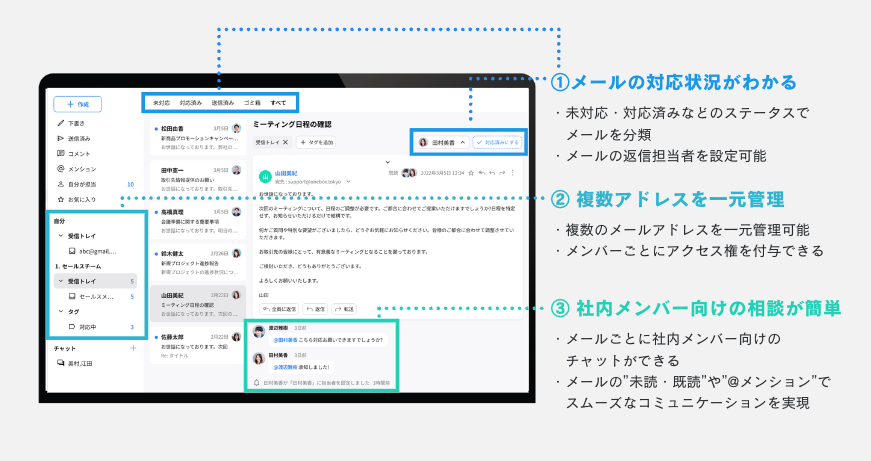
Googleフォームは問い合わせ受付の入り口として有効ですが、その後のメール対応や顧客管理まで一元化するには専用ツールの導入が効果的です。メール起点の顧客対応を統合管理できる「yaritori」を紹介します。
メール起点の顧客対応をワンストップで管理
yaritoriは、共有メールアドレスに届いた問い合わせをチームで一元管理できるメール対応プラットフォームです。担当者の割り当てや対応状況の可視化ができるため、「誰が対応中か」「未対応の問い合わせはどれか」を一目で把握できます。
対応履歴や顧客情報も蓄積されるため、過去のやり取りを参照しながら一貫性のあるサポートが可能です。問い合わせ管理・対応管理・顧客管理をまとめて行えるのは、専用ツールならではの強みと言えるでしょう。
誰でも操作できるシンプル設計で運用負担を最小化
yaritoriは直感的に操作できるUI設計が特徴で、専門的なIT知識がなくてもすぐに使い始められます。導入後の教育コストが低く、新人や非エンジニアでも迷わず運用できる点が評価されています。
複雑な設定やカスタマイズを必要とせず、チーム全体で統一したメール対応フローを構築しやすい点もメリットです。運用負担を抑えながら顧客対応の品質を高めたい企業にとって、有力な選択肢となるでしょう。
まとめ|Googleフォームで業務効率化を実現しよう
Googleフォームは、無料で利用できるフォーム作成ツールとして、アンケートや問い合わせ受付、社内申請など幅広い用途に活用できるのが特徴です。ノーコードで作成でき、スプレッドシートとの連携や自動集計、複数人編集、クラウド保存など、データ収集を効率化するための基本機能が充実しています。
フォームからの問い合わせ対応まで一元管理するなら「yaritori」がおすすめです。共有メールアドレスに届いた問い合わせの対応状況の可視化や担当者管理、顧客情報の蓄積までをワンストップで実現できます。メール対応の属人化を防ぎ、問い合わせ対応のスピードと品質を両立したい企業にとって、有力な選択肢となるでしょう。
現在、yaritoriの機能や活用事例をまとめた資料を無料でダウンロードできます。問い合わせ対応の業務改善を検討している方は、資料をダウンロードして具体的な導入イメージを確認してみてください。

メール対応の効率化から始めるAI・DXツール「yaritori(ヤリトリ)」メディア編集部。
営業・CSなど対外的なメール対応が多い方向けに、問い合わせ対応・顧客管理・一斉送信に関する情報や、AI・DXなどの最新テクノロジー情報を発信します。
AIエージェントと協働して
問い合わせ対応を爆速化
yaritori(ヤリトリ)は、問い合わせ対応・顧客管理・一斉配信を
ワンストップで対応できるメールDXプラットフォームです