

メール対応は、顧客との信頼関係を築くうえで欠かせない業務です。しかし、問い合わせ件数が増えるほど対応に時間がかかり、他の業務を圧迫してしまうケースも少なくありません。
毎回一からメールを作成したり、過去のやりとりを探したりする作業で「1時間も経ってしまった」というような経験はないでしょうか。
この記事では、AIメールアシスタントの基本機能や選び方、代表的なツール9選を紹介します。メール業務の効率化や対応品質の向上を検討している方は、ぜひ最後までご覧ください。
「yaritori」は、AIエージェント搭載のAIメール返信ツールです。AIに過去の対応履歴やマニュアルを学習させることができ、返信文の自動生成からメールの自動送信まで実行可能です。
初期費用・最低契約期間なし、1ユーザー1,980円から利用することができます。サービス概要や導入事例がわかる資料をお送りするので、お気軽に資料請求してください。
AIメールアシスタントとは?
AIメールアシスタントとは、メールの作成・返信・整理をAIが支援するツールの総称です。
ここでは、基本的な仕組みと汎用AIとの違いについて解説します。
メールの作成・返信・整理を自動化できるツール
AIメールアシスタントは、メールの作成・返信・整理のような業務を自動化することが可能です。
例えば、受信したメールの内容を読み取り、適切な返信文の下書きを自動で生成します。長文メールを数行に要約したり、重要度に応じて受信トレイを整理したりする機能もあります。
利用形態は大きく2つに分かれ、メールソフト自体にAI機能が組み込まれているタイプと、外部サービスとしてメールソフトに連携するタイプがあります。
どちらの場合も、これまで手作業で行っていたメール業務の負担を軽減できる点が共通しています。
AIが文脈を自動で把握し返信文を作成
AIメールアシスタントと、ChatGPTのような汎用AIには明確な違いがあります。
汎用AIでメールを作成する場合、毎回プロンプトを入力し、生成された文章をコピーしてメールソフトに貼り付ける必要があります。メールソフトとは連携していないため、受信メールの内容を自動で読み取ることもできません。
一方、AIメールアシスタントはメールソフトに組み込まれているか、もしくは連携しています。受信メールの文脈を自動で把握し、数回のクリックで返信文を生成できます。
「メール業務に特化している」という点が、汎用AIとの違いです。
「yaritori」は、AIエージェント搭載のAIメール返信ツールです。AIに過去の対応履歴やマニュアルを学習させることができ、返信文の自動生成からメールの自動送信まで実行可能です。
初期費用・最低契約期間なし、1ユーザー1,980円から利用することができます。サービス概要や導入事例がわかる資料をお送りするので、お気軽に資料請求してください。
AIメールアシスタントの主な機能
AIメールアシスタントには、メール業務を効率化するうえで必要な機能が搭載されています。
ここでは、代表的な3つの機能を紹介します。
返信文や下書きを自動で作成できる機能
まず、返信文や下書きの自動生成の機能です。
受信したメールの内容をAIが解析し、適切な返信文の候補を提示します。ユーザーは提示された文章を確認・編集するだけで済むため、一から文章を考える手間を省くことができます。
問い合わせ対応や日程調整など、定型的なやり取りが多い業務において、特に効果を発揮します。ツールによっては、過去のメール履歴を学習し、自社のトーンに合った文章を生成できるものもあります。
受信トレイを自動で整理・優先順位付けできる機能
受信するメールが多いと、重要な連絡や通知が埋もれやすくなります。
AIがメールの内容や送信者を分析し、重要度の高いメールを優先的に表示します。ニュースレターや通知メールは自動でフォルダに振り分けられ、対応が必要なメールだけに集中できます。
従来のルールベースの振り分けとは異なり、細かい設定をせずに柔軟に対応できる点が特徴です。
長文メールを要約・翻訳できる機能
情報収集の時間を大幅に短縮できる、長文メールの要約・翻訳機能も主要な機能です。
複数のやり取りが続いたスレッドでも、AIが要点を抽出し、数行にまとめてくれます。全文を読まなくても概要を把握できるため、優先順位の判断が素早くなります。
また、多言語対応のツールでは、外国語で届いたメールを日本語に翻訳する機能も利用できます。海外とのやり取りが多い企業にとっては、業務を効率化するうえで重要な機能です。
AIメールアシスタントの選び方
AIメールアシスタントを選ぶ際には、自社の業務環境やニーズに合った製品を選ぶことが重要です。
選定時にチェックするべき5つのポイントを解説します。
既存メールソフト(Gmail/Outlook)と連携しやすいか
現在使用しているメールソフトとの連携のしやすさは、確認するべきポイントです。
GmailやOutlookをすでに利用している場合、それらと連携できるツールを選ぶことで、導入する手間を最小限に抑えられます。
連携方法は、API連携やアドオン形式など製品によって異なります。自社の担当への負担も考慮しながら選定しましょう。
トーン・文体・学習機能をカスタマイズできるか
生成される文章の品質は、業務での実用性を左右します。
ビジネスメールにおいて、自社のトーンや文体に合わせてカスタマイズできる機能があると、生成された文章をそのまま使いやすくなります。
過去のメール履歴やマニュアルを学習させることで、自社独自の表現を反映できるツールもあります。カスタマイズのしやすさは、導入後の定着率にも大きく影響します。
セキュリティ基準やデータの取り扱いが明確か
メールには顧客情報や社内の機密情報が含まれるため、セキュリティ対策も必須です。
データがどこに保存されるのか、第三者への提供や他のAI学習への利用があるのかを事前に確認しましょう。ISO27001やSOC2などの認証を取得しているかどうかも判断材料になります。
法人向けのツールでは、IPアドレス制限や2段階認証などのアクセス制御機能が備わっているものを選ぶと安心です。
料金体系とサポート体制が自社に合っているか
料金体系は、ユーザー数や機能によって大きく異なります。
無料プランで基本機能を使用できるツールもあれば、有料プランでのみAI機能が利用できるツールもあります。将来的なユーザー数の増加も見据えて、コストを試算しておきましょう。
また、導入時や運用中のサポート体制も重要です。日本語でのサポートが受けられるか、導入支援があるかを確認すると、スムーズに導入を進められるでしょう。
チーム利用や共有機能があるか
個人利用だけでなく、チームでの運用を想定している場合は、共有機能の有無を確認しましょう。
複数人で同じメールアドレスを管理する場合、対応状況の可視化や担当者の割り当て機能があると、対応漏れや二重返信を防ぐことができます。
チームでの問い合わせ対応を効率化したい場合は、メール共有システムとAI機能を兼ね備えたツールが適しているでしょう。
「yaritori」は、AIエージェント搭載のAIメール返信ツールです。AIに過去の対応履歴やマニュアルを学習させることができ、返信文の自動生成からメールの自動送信まで実行可能です。
初期費用・最低契約期間なし、1ユーザー1,980円から利用することができます。サービス概要や導入事例がわかる資料をお送りするので、お気軽に資料請求してください。
代表的なAIメールアシスタント9選
個人向けの無料ツールからビジネス向けの高機能ツールまで、代表的なAIメールアシスタントを9つ紹介します。
| サービス名 | 特徴 | 1ユーザーあたりの金額 |
| yaritori | ・既存メールソフトとの共有がしやすい ・IPアドレス制限やSMSによる二段階認証の設定ができる ・担当者の自動割り振りに対応している | 1,980円〜/月 |
| Gmail | ・Gmail上でAI機能を利用できる ・管理者の設定により二段階認証の運用を組織で行うことができる ・委任により閲覧・送受信の共同運用ができる | ・Business Starter:800円〜/月 ・Business Standard:1,600円〜/月・Business Plus:2,500円〜/月 |
| Outlook | ・OutlookでAI機能を利用できる ・下書き生成後にトーンや文章の長さを調整できる ・共有メールボックスにより複数人で共同管理ができる | ・Microsoft 365 Business Standard:1,874円〜/月 ・Microsoft 365 Copilot Business:2,698円〜/月 |
| Yahoo!メール | ・Yahoo!メール上で下書き生成機能を利用できる ・キーワードから下書きを作成できる ・Yahoo! JAPAN IDで二要素認証の設定ができる | 無料(有料オプションあり) |
| iCloudメール | ・Apple標準のメール環境でAI機能を利用できる ・メールの要約や返信サポートの機能がある ・Apple Accountで二要素認証の設定ができる | ・iCloud(5GB):無料 ・iCloud+(50GB):150円/月 ・iCloud+(200GB):450円/月 ・iCloud+(2TB):1,500円/月 ・iCloud+(6TB):4,500円/月 ・iCloud+(12TB):9,000円/月 |
| Spark Mail +AI | ・AI機能によりメールの下書き生成・要約ができる ・送信データはAIの学習に使われず、データの保持は最大30日まで ・共同編集等のチーム向け機能を提供している | ・Spark Plus:1,500円〜/月 ・Spark Pro:3,000円〜/月 |
| Mailbird | ・複数アカウント統合や外部アプリ連携に対応している ・テンプレート等の機能で文面作成をサポートしている ・有料プランはメールでの問い合わせからサポートを受けられる | ・Premium:$4/月(買い切りの場合は$99.75) |
| eM Client | ・複数のOSに対応している ・AIとの連携によりメールの要約や翻訳、トーンの調整が可能 ・eM Keybook機能を介して公開鍵を共有することで、暗号化されたメールを送受信できる | ・Personal:10,724円/年 ・Business:14,302円/年 |
| 楽楽自動応対 | ・履歴/FAQ等を活用した返信サポート機能がある ・2段階認証やIPアドレス制限に対応している ・チームでの問い合わせ対応ができる | ・利用人数と保存通数に応じた月額利用料(詳細の金額はお問い合わせが必要) |
yaritori|Onebox株式会社
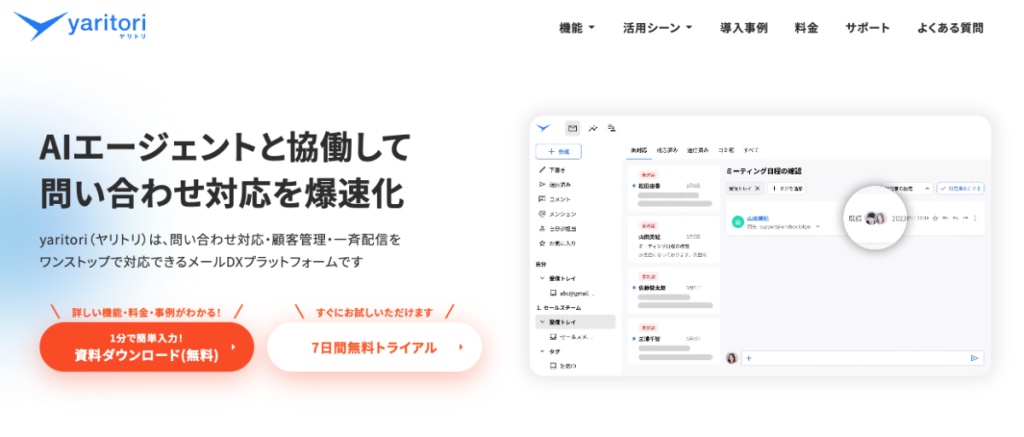
「yaritori」は、メール対応の完全自動化を実現するAIエージェント「yaritori AI」を搭載したAIメール返信ツールです。
GmailやOutlookと連携でき、現在のメール環境を変えることなく導入が可能です。過去の対応履歴やマニュアルをAIに学習させることで、自社のトーンに合った返信文を自動生成できます。
セキュリティ面では、IPアドレス制限やSMSによる二段階認証の設定も可能で、法人のお客さまも安心して利用できます。
初期費用・最低契約期間なしで1ユーザー1,980円から利用でき、ご利用中のすべてのユーザー様からのお問い合わせに対応している点も特徴です。
複数人で共有するメールアドレス(support@など)の管理に特化しており、対応状況の可視化や担当者の割り当ても可能です。
Gmail(Gemini搭載)|Google
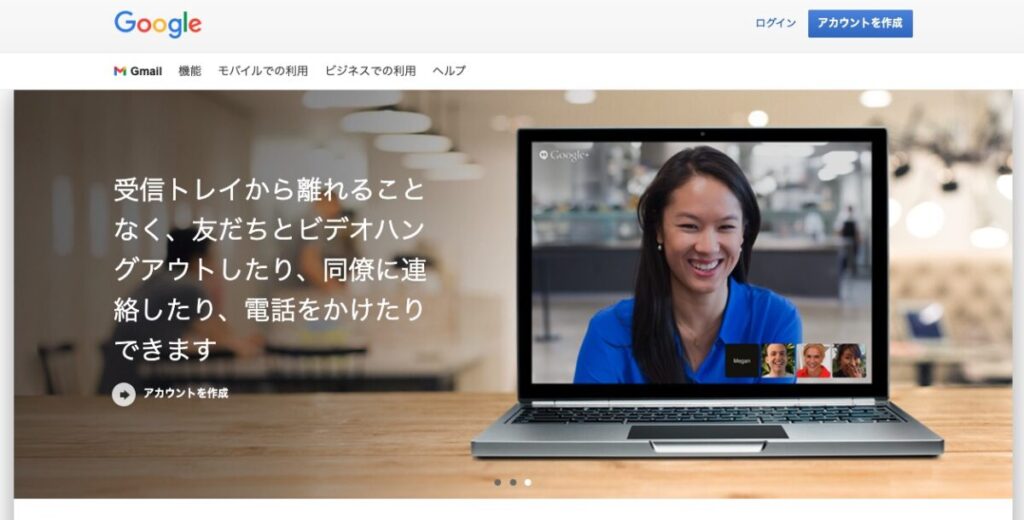
Gmailは、Googleが提供するメールサービスで、Gmail上でAI機能を利用できます。下書き生成や入力補完により、メール文面の作成を効率化できます。また、ブラッシュアップ機能により、文面をフォーマルにしたり、短くしたりなどのトーンの調整が可能です。
セキュリティ面では、法人利用の場合、管理者の設定により二段階認証を設定することが可能です。
料金はBusiness Starterが月額800円、Business Standardが月額1,600円、Business Plusが月額2,500円から利用可能です。
Google Workspaceのサポート窓口が用意されているため、法人利用でも気軽に相談しやすい点も特徴です。チーム利用については、委任機能により閲覧・送受信の共同運用が可能です。
Outlook(Copilot搭載)|マイクロソフト
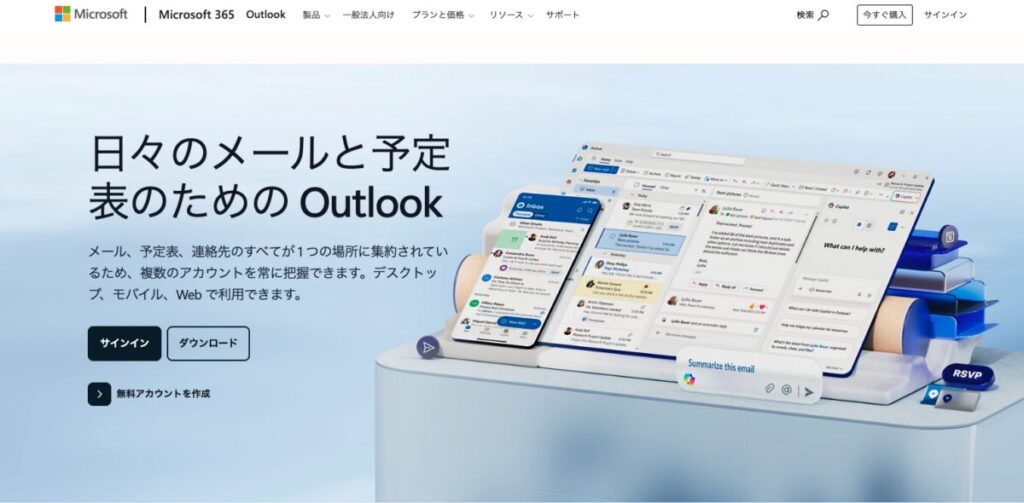
Outlookは、Microsoft 365のメール環境として広く利用されており、Copilotを通じてAI機能を利用できます。下書き生成後にトーンや長さの調整が可能で、用途に合わせて文面を整えやすい点が特徴です。
セキュリティ面では、Microsoft 365の管理機能により二段階認証やアクセス制御を組織単位で設定できます。
Microsoft 365 Business Standardが月額1,874円から、Copilot機能を含むプランは月額2,698円から利用可能です。
Microsoft 365向けのサポートを利用できるため、サービス導入後の問い合わせも可能です。
Microsoft 365の管理機能を前提に組織での統制がしやすく、共有メールボックスを活用することで複数人の共同管理もできます。
Yahoo!メール|LINEヤフー
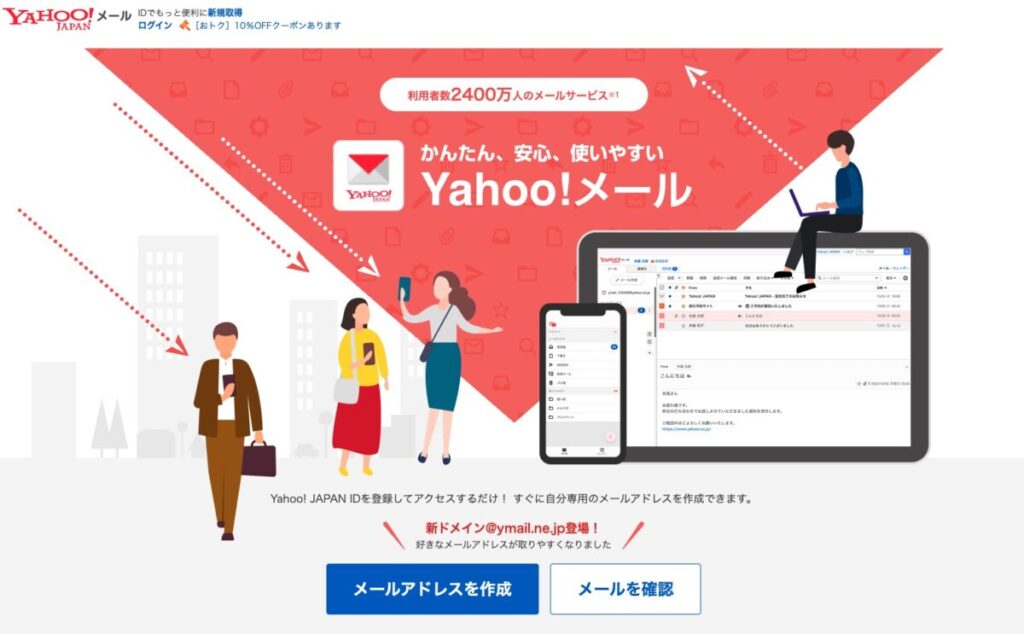
Yahoo!メールは、Yahoo!メール上で下書き生成機能を利用できます。キーワードから下書きを作成できるため、簡単な入力で文面を作成することが可能です。トーンや文体のカスタマイズ機能は提供されていません。
セキュリティ面では、Yahoo! JAPAN IDで二要素認証を設定できます。
AI機能は無料で利用可能です。公式のヘルプページや問い合わせ先も用意されているため、導入後に不明点等が発生した際にも、気軽にサポートを受けられます。
チーム向けの共有機能は提供されていないため、個人利用やライトなビジネスの用途に適しているでしょう。
iCloudメール(Apple Intelligence搭載)|Apple
iCloudメールは、Apple標準のメール環境でAI機能を利用できます。要約や返信サポートなどの機能があり、メールの確認や返信業務の手間を減らせますが、トーンや文体のカスタマイズ機能は限定的です。
セキュリティ面では、Apple Accountで二要素認証を設定できます。設定方法や利用条件等はApple Supportの公式ガイドに整理されています。
料金はiCloud(5GB)が無料、iCloud+は50GBで月額150円から、2TBで月額1,500円などのプランがあります。
チーム向けの共有機能は提供されていないため、Apple製品で統一している個人ユーザーや小規模なビジネスでの利用に適しているでしょう。
Spark Mail +AI|Readdle
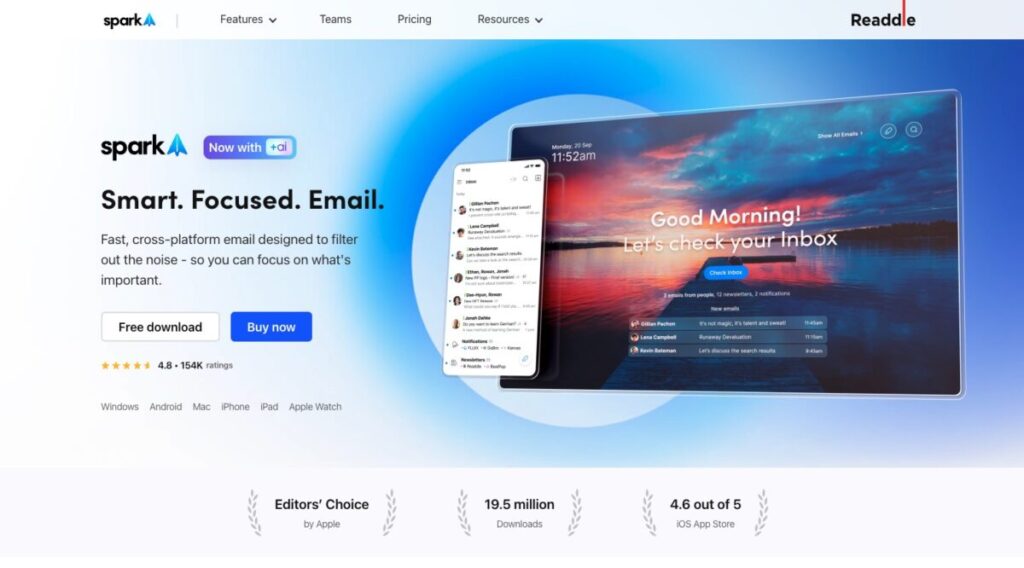
Spark Mailは、複数アカウント・複数デバイスで利用できるメールクライアントです。GmailやOutlookなど複数のメールアカウントを統合して管理できます。AI機能により下書きの作成や要約ができますが、トーンや文体のカスタマイズ機能は限定的です。
セキュリティ面では、送信データはAIの学習に使われず、データの保持が最大30日までとされている点が特徴です。
料金はSpark Plusが月額1,500円から、Spark Proが月額3,000円からです。使い方や詳細の仕様は、公式のヘルプページや問い合わせ先から確認できます。
共同編集などチーム向け機能も提供しており、複数人での運用にも対応できます。
Mailbird|Mailbird, Inc.
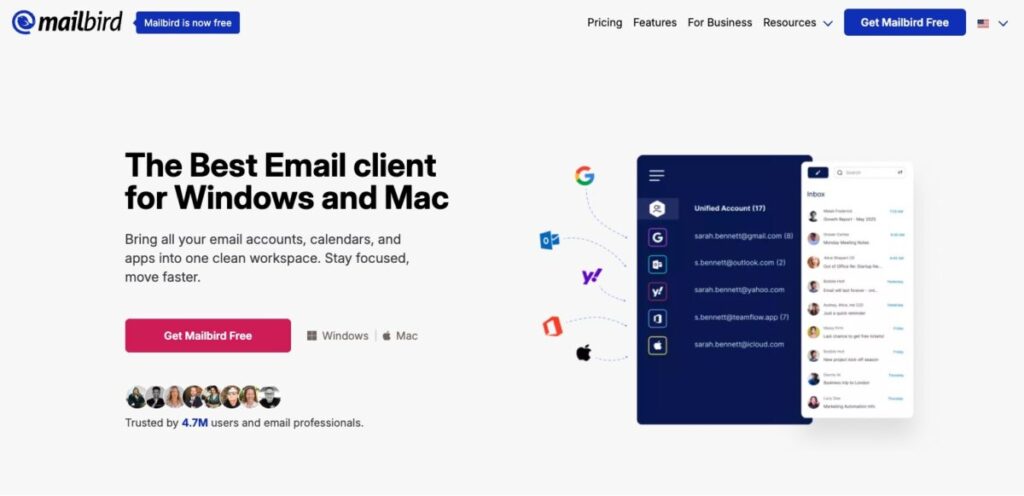
Mailbirdは、複数アカウント統合や外部アプリ連携に対応するメールクライアントで、GmailやOutlookなど複数のメールアカウントを1つの画面で管理できる点が特徴です。
ChatGPT連携によりAIでの下書き生成が可能ですが、トーンや文体のカスタマイズ機能は限定的です。
料金はプランによって異なり、Premiumプランで月額約4ドル(買い切りの場合は99.75ドル)です。なお、ChatGPT連携などのAI機能は有料プランのみで提供されており、無料プランでは利用できません。
有料プランの導入後に相談したい内容がある場合、メールでの問い合わせでサポートを受けることが可能です。
チーム向けの共有機能が提供されていないため、個人ユーザーや小規模なビジネスでの利用に適しているでしょう。
eM Client|eM Client社
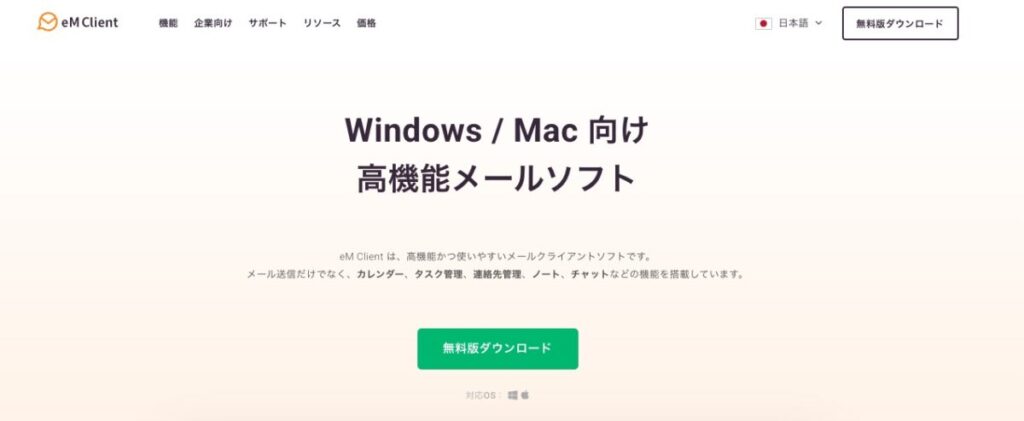
eM Clientは、複数のOSに対応するメールクライアントで、GmailやOutlookなど複数のメールアカウントを統合して管理できます。ChatGPTとの連携により、要約や翻訳、トーンの調整などができ、メール文面の作成における負担を減らせます。
セキュリティ面では、PGP暗号化に対応しており、「eM Keybook」機能を介して公開鍵を共有することで、高度に暗号化されたメールを送受信できます。
料金はPersonalプランが年額10,724円、Businessプランが年額14,302円です。無料版は個人利用のみで、2アカウントまでの制限があります。
不明点や相談内容がある場合、公式のヘルプページや問い合わせ先からサポートを受けられます。
カレンダーやフォルダの共有、アカウントの委任機能にも対応しており、チームでの利用も可能です。
楽楽自動応対|ラクス
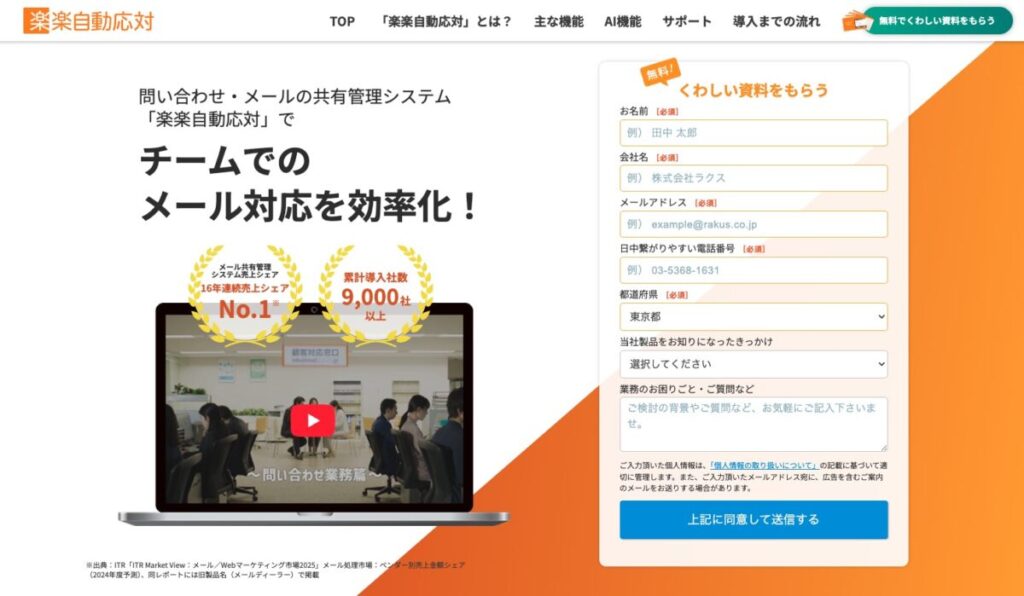
楽楽自動応対は、ラクスが提供する問い合わせ自動応対システムです。メール共有システムとして独立したサービスのため、既存メールソフトとの連携ではなく、専用環境での利用が前提となります。
履歴やFAQ等を活用した返信サポート機能があり、対応品質の標準化や処理の時間を短縮することに役立ちます。自社データを学習させることで、トーンを統一した返信文を作成できます。
また、2段階認証やIPアドレス制限にも対応しており、チームでの問い合わせ対応も可能です。
料金は利用人数と保存通数に応じた月額制で、詳細の金額はお問い合わせをする必要があります。
運用時におけるご相談は、公式のヘルプページや問い合わせ先から確認できます。
AIメールアシスタント導入までの流れ
AIメールアシスタントをスムーズに導入するためには、計画的にステップを踏むことが重要です。
導入までの基本的な流れを3つのステップで解説します。
現在の課題を明らかにする
最初に行うべきは、現状のメール業務における課題の洗い出しです。
「返信に時間がかかりすぎる」「対応漏れが発生している」など、具体的な課題を整理しましょう。
課題が明確になれば、必要な機能や優先するべきポイントが見えてきます。チームで利用する場合は、現場の声をヒアリングしておくことも重要です。
導入するAIメールアシスタントを決める
課題が整理できたら、その課題を解決できるツールを選定します。
本記事で紹介した「選び方」のポイントに沿って比較検討しましょう。複数の候補をリストアップし、機能と費用のバランスを見極めます。
可能であれば、実際の画面を見ることができるデモや、導入事例の確認も有効です。
無料トライアルで試す
多くのAIメールアシスタントは、無料トライアル期間を設けています。
実際の業務で使用することで、操作性や生成される文章の品質を確認できます。想定していたよりも使いにくい等の課題は、トライアル中に発見しておきましょう。
トライアル期間中に複数のツールを試し、比較した上で導入を決めることが重要です。
まとめ|要件や予算に応じて最適なAIメールアシスタントを選ぼう
この記事では、AIメールアシスタントの基本的な仕組みから選び方、おすすめツール9選を解説しました。
AIメールアシスタントを導入することで、返信文の作成、受信トレイの整理、長文メールの要約といった作業を効率化できます。個人利用であれば、GmailやOutlookの標準機能でも十分に活用できるでしょう。
一方、会社やチームでの問い合わせ対応を効率化したい場合は、対応状況の可視化や担当者割り当て機能を備えたツールが適しています。セキュリティ基準や料金体系も含め、自社の要件に合った製品を選びましょう。
まずは無料トライアルで実際の使用感を確認し、業務に合ったAIメールアシスタントを見つけてください。
メール対応の効率化から始めるAI・DXツール「yaritori(ヤリトリ)」メディア編集部。
営業・CSなど対外的なメール対応が多い方向けに、問い合わせ対応・顧客管理・一斉送信に関する情報や、AI・DXなどの最新テクノロジー情報を発信します。
AIエージェントと協働して
問い合わせ対応を爆速化
yaritori(ヤリトリ)は、問い合わせ対応・顧客管理・一斉配信を
ワンストップで対応できるメールDXプラットフォームです