
フローの作成(迷惑メール対策)
フローは受信したメールのタグ付けや、担当者の振り分けなどを自動化するための機能です。
件名や宛先などの条件を指定し、ステータス・担当者・タグなどを自動設定することができます。 手動で行う作業が自動化されるので、業務効率を大幅に高めることが可能です。
【フローの設定箇所について】
①画面右上のアイコンからチーム設定を選択します
②フローを設定したいチームを選択
③「フロー」をクリック
④「フローを作成」ボタンをクリック
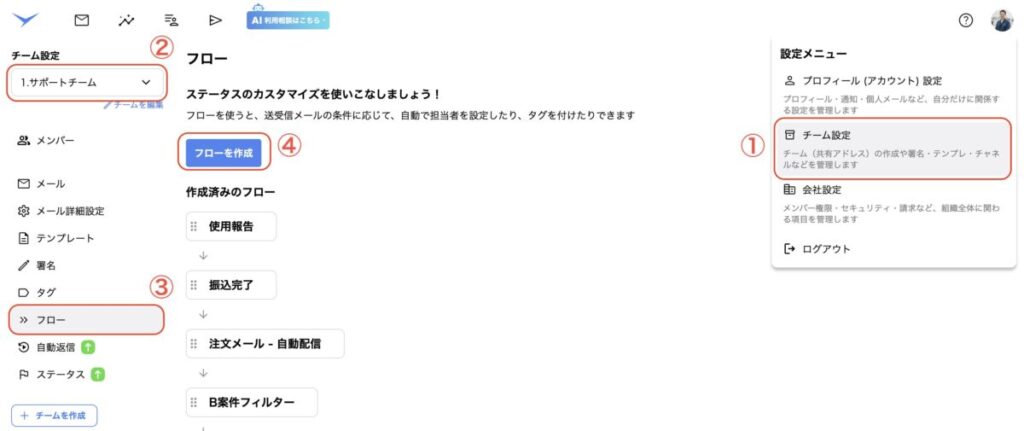
※作成済みのフローを編集したい場合は作成済みのフローをクリックしてください
【フローの作成方法】
「フローを作成」ボタンをクリックすると右側にサイドバーが表示されるので、上から必要事項を入力してください。
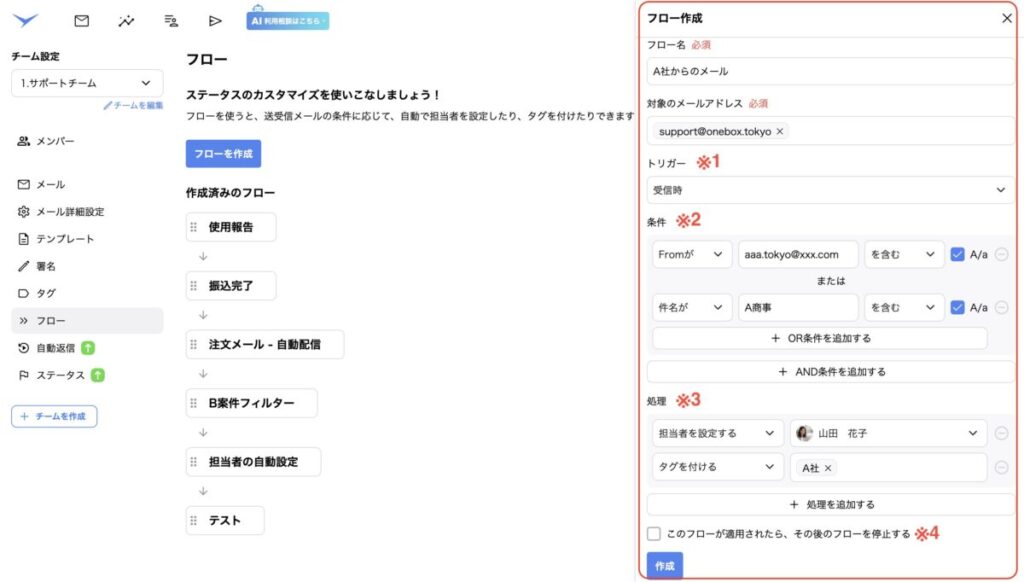
※1:メールを「受信時」と「返信時」の条件を選択できます。
(新規作成や、すでにyaritoriに受信しているメールには適用出来ません)
※2:フローが適用できる条件は下記の通りです。
‐件名
‐本文
‐From
‐To
‐Cc
‐Bcc
これらが含まれた条件を(※3)の処理にてフローとして適用します。
※3:フローにて行える処理は下記の通りです。
‐担当者を設定する
‐送信者を担当者に設定する
‐対応済みにする
‐タグを付ける
‐受信トレイをスキップする
(AND条件は、設定した条件がすべて合致した場合にフィルタが実行されます。)
(OR条件は、設定した条件のうち、どれか一つでも合致した場合にフィルタが実行されます。)
※4:チェックを入れますと、それ以下のフローについては適用されない条件を追加可能です。
【迷惑メール対策について】
迷惑メール対策においてはまずは、送信元ドメイン側でのフィルタリングや設定を行っていただくことで、多くの不要メールを事前に防ぐことが可能です。
それでもyaritoriに届いてしまうメールがあれば、上記「フロー」機能を使用し、特定のメールを受信トレイに入れない設定を行うことが可能です。
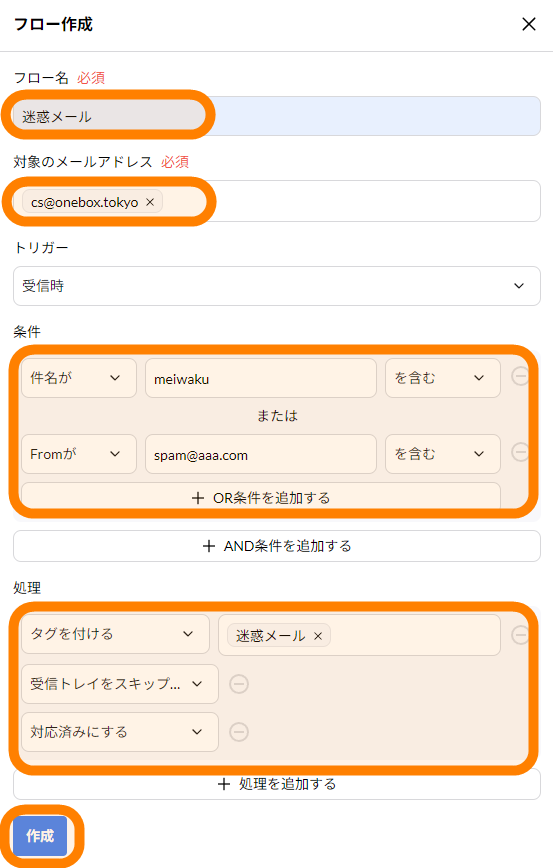
迷惑メール対応のフローの設定方法
- 迷惑メールのタグの作成を行います。 (タグの設定方法はこちら)
- 迷惑メールのアドレスやタイトルなどコピーします。(※1)
- 以下の例を参考に迷惑メールのフローを作成します。
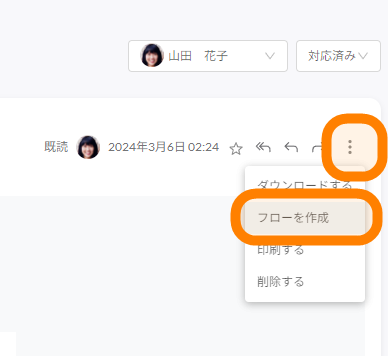
(※1) 特定の受信メールの右上の三点リーダーからフローを作成することもできます。この場合、対象のメールアドレスやfromのアドレスには該当のメールアドレスが自動的に入ります。
【フロー活用におけるよくある質問】
フローを設定したのに上手く動作しません。
フローが動作しない場合は主に下記をご確認ください。
・ANDとORの条件を間違っていないか?(AND条件にすると全ての条件が含まれていないと適用されません)
・条件として入力している文字列に間違いがないか?(メールアドレスの綴り間違いや入力した文字の変換間違いなど)
受信トレイをスキップとはなんですか?
特定条件に合致するメールに対し【受信トレイ】タグを付与しない設定です。
受信トレイタグが付与されない場合、そのメールには未対応ステータスも付与されません。
その結果、「受信トレイ(未対応)」に表示されなくなり、ノイズ削減につながります。
同時に、フローにて任意のタグを自動付与することで、
受信トレイには表示されないかつ、特定タグからのみ確認する運用が実現できます。
『例:A社からのメール →受信トレイには入れずに 「A社」タグのみ付与』
この設定により、「全体の受信トレイはすっきり保ちつつ、必要なメールはタグ単位で確認する」運用が可能です。
対応済みにするとはどのような設定ですか?
毎回確認不要な通知用メールなどをフローにて自動で対応済みにすることができます。
フローが適用されたかどうかは確認できますか?
フローが適用されたメールは、メール画面内のチャット欄確認いただくことが可能です。(下記画像参考)

無料で7日間お試しいただけます。
資料請求もお気軽にご依頼ください。
yaritori(ヤリトリ)は、
情報共有の迅速化や、問い合わせ対応の効率化を実現します。
Eメールを中心とした社内外の「やりとり」そのものを、
もっとよい体験にすることを目指しています。
03-6843-3640受付時間:平日10:00 - 17:00(年末年始除く)