

サブスクリプションサービスMicrosoft 365に含まれるOutlookは、メールやスケジュールをまとめて管理し、日々の業務をスムーズにする高機能ソフトです。
日々のメール対応だけでなく、予定表やタスク管理とも連携でき、充実したセキュリティ機能により、大切な情報を守りながら安心して業務に取り組めます。
Outlookは、「Windows」や「Excel」などで知られるマイクロソフトが提供しているソフトです。ビジネスメールの定番ツールとして世界中で利用されており、個人から大企業まで幅広い層に支持されています。
この記事では、Microsoft 365のOutlookがどのようなサービスかを解説します。Outlookの主な機能や設定方法、利用料金など気になるポイントも解説するので、Outlookの導入や活用をご検討している方にオススメです!
「yaritori」は、代表メールアドレスを複数人で管理できる機能やAIによるメール自動返信機能などが備わったメールソフトです。Outlookともワンクリックで連携できる点が特徴です。
国内最安値水準1ユーザー1,980円から利用することができ、初期費用・最低契約期間もありません。サービス概要や導入事例がわかる資料をお送りするので、お気軽に資料請求してください。
Microsoft 365のOutlookとは?
まずは、Microsoft 365のOutlookの概要から確認していきましょう。
OutlookはMicrosoft 365に含まれる高機能なメールソフト
Outlookは、メール機能だけでなくスケジュールやタスクまで一元管理できる、PCインストール型の高機能メールソフトです。
メールの送受信はもちろん、会議の調整ができる「予定表(カレンダー)」、やるべきことを管理する「タスク(To Do)」、取引先情報を管理する「連絡先」などを統合しています。
インターネット環境がない場所でもメールの閲覧や作成ができるオフライン機能や、過去メールを一瞬で探し出す高度な検索機能を備えています。これにより、ビジネスにおけるコミュニケーションの効率を最大化します。
Outlookを利用するには、主に「Microsoft 365」のサブスクリプション契約が必要です。個人向けの「Microsoft 365 Personal」や、法人向けの「Microsoft 365 Business Standard」などのプランに含まれており、WordやExcelといった他のアプリとセットで利用するのが一般的です。
Microsoft 365のOutlookはマイクロソフトにより提供
Outlookは、「Windows」や「Excel」「Teams」などで知られるマイクロソフトが提供しています。
1997年の登場以来、ビジネスメールの定番ツールとして世界中の企業で採用され続けています。大企業から中小企業、個人事業主まで、業種・業界を問わず高いシェアを誇ります。
Outlookは、常に最新のセキュリティ対策が適用される安全性の高さと、他のMicrosoft製品との連携の強さが特徴です。
「yaritori」は、代表メールアドレスを複数人で管理できる機能やAIによるメール自動返信機能などが備わったメールソフトです。Outlookともワンクリックで連携できる点が特徴です。
国内最安値水準1ユーザー1,980円から利用することができ、初期費用・最低契約期間もありません。サービス概要や導入事例がわかる資料をお送りするので、お気軽に資料請求してください。
Microsoft 365のOutlookの主な機能・使い方
Microsoft 365のOutlookで使える主な機能・使い方を紹介します。
メール管理機能(自動仕分け・検索・署名)
Outlookには、日々の膨大なメール処理を効率化・自動化するための管理機能が備わっています。
特定の差出人や件名のメールを自動でフォルダに振り分ける「仕分けルール」を設定すれば、受信トレイが整理され、重要なメールを見落とすリスクを減らせます。
また、検索機能を使えば、キーワードだけでなく、差出人や日付、添付ファイルの有無など、細かい条件で過去のメールを探し出すことが可能です。
さらに、複数の署名を登録してワンクリックで切り替える機能など、ビジネスメールの作成時間を短縮する機能も充実しています。
カレンダー・タスク管理とのシームレスな連携
Outlookの特徴として、メールだけでなく、スケジュールやタスクも同じ画面内でシームレスに管理できる点が挙げられます。
受信したメールをカレンダーアイコンにドラッグ&ドロップするだけで、メールの内容を含んだ予定を即座に作成可能です。また、返信が必要なメールに「フラグ」を付ければ、自動的にタスクリスト(To Do)に追加され、期限管理ができます。
メール対応とスケジュール調整、タスク管理を行き来する手間がなくなるため、業務の抜け漏れを防ぎ、集中力を維持したまま作業できます。
Web版やモバイルアプリでのマルチデバイス利用
デスクトップ版Outlookで送受信したメールや登録した予定は、クラウド(Exchange Online)を通じて、サーバー上のデータや他のデバイスとリアルタイムに同期されます。
そのため、外出先ではスマートフォンの「Outlookモバイルアプリ」から、出張先のPCではブラウザで動く「Web版Outlook(Outlook on the web)」から、いつでも同じデータにアクセス可能です。
PCで書きかけたメールの下書きを移動中にスマホで仕上げて送信したり、出先で確認した会議の予定をオフィスのPCで再確認したりと、場所やデバイスに縛られない働き方ができます。
「yaritori」は、代表メールアドレスを複数人で管理できる機能やAIによるメール自動返信機能などが備わったメールソフトです。Outlookともワンクリックで連携できる点が特徴です。
国内最安値水準1ユーザー1,980円から利用することができ、初期費用・最低契約期間もありません。サービス概要や導入事例がわかる資料をお送りするので、お気軽に資料請求してください。
Microsoft 365のOutlookを使うメリット
Microsoft 365のOutlookを使うメリットを解説します。
ビジネスを加速させる最新AI機能と高度なセキュリティ
Microsoft 365のOutlookを使う大きなメリットは、ビジネスに特化した最新機能と強固なセキュリティ環境を利用できる点です。
Microsoft 365 CopilotなどのAI機能を活用すれば、長いメールスレッドの要約や返信文の自動作成が可能になり、メール処理にかかる時間を大幅に短縮できます。無料のメールソフトにはない、こうした業務効率化機能がいち早く利用できるのは大きな強みです。
また、日々進化するサイバー攻撃やウイルスに対し、エンタープライズレベルのセキュリティ対策が自動的に適用されるため、情報漏えいリスクを最小限に抑えながら業務に集中できます。
大容量メールボックスと高い信頼性を確保できる
Microsoft 365のOutlookは、プランに応じて50~100GBという大容量のメールボックスが提供され、容量不足で受信エラーになったり、メール整理に追われたりするストレスがなくなります。
さらに、独自ドメイン(@company.co.jpなど)の設定も容易で、ビジネスとしての信頼性を担保可能です。また、マイクロソフトのサーバー側で実行される高度なスパムフィルターにより、危険なメールが受信トレイに届く前にブロックされるため、安全なメール環境が維持されます。
複数デバイスでリアルタイム同期される
Microsoft 365のOutlookでは、メールや予定表、連絡先などのデータがすべてクラウド上でリアルタイムに同期されます。
オフィスのデスクトップPCで受信したメールや登録した予定は、即座に手元のスマートフォンや自宅のノートPCにも反映されます。「既読・未読」の状態や「送信済みアイテム」も完全に同期されるため、どのデバイスからアクセスしても同じ状態で業務を再開可能です。
これにより、移動中や出張先、テレワーク環境でも、場所やデバイスを問わずにシームレスな業務遂行が可能になります。
「yaritori」は、代表メールアドレスを複数人で管理できる機能やAIによるメール自動返信機能などが備わったメールソフトです。Outlookともワンクリックで連携できる点が特徴です。
国内最安値水準1ユーザー1,980円から利用することができ、初期費用・最低契約期間もありません。サービス概要や導入事例がわかる資料をお送りするので、お気軽に資料請求してください。
Microsoft 365のOutlookの利用料金プラン
Microsoft 365のOutlookの料金プランは、利用シーン(個人・法人)に合わせて複数の種類が用意されています。各利用シーンごとの料金プランについて見ていきましょう。
個人利用を想定した家庭向けプラン
| プラン名 | Outlook | Microsoft 365 Basic | Microsoft 365 Personal | Microsoft 365 Family |
| 料金 | 無料 | 2,440円/年 | 21,300円/年 | 27,400円/年 |
| メールボックス容量 | 15 GB | 100 GB | 100 GB | 最大600 GB |
| クラウドストレージ | 5 GB | 100 GB | 1 TB | 最大 6 TB |
| セキュリティ機能 | 中核的なセキュリティ機能 | 高度な Outlook セキュリティ機能 | 高度な Outlook セキュリティ機能 | 高度な Outlook セキュリティ機能 |
| 使用できるアプリ | Web とモバイル版の Word、Excel、PowerPoint、OneNote、OneDrive やその他のアプリ | 広告なしの Outlook メールと Web カレンダー | Microsoft Copilot 搭載の Word、Excel、PowerPoint、Outlook、OneNote のデスクトップ アプリ | Microsoft Copilot 搭載の Word、Excel、PowerPoint、Outlook、OneNote のデスクトップ アプリ |
※表示価格は税抜です。
※詳細はOutlook公式サイトをご確認ください。
PCにインストールする高機能なデスクトップ版Outlookアプリを利用したい場合は、「Microsoft 365 Personal」 または 「Microsoft 365 Family」 の契約が必要です。
「Basic」プランは安価ですが、PCではWeb版やモバイルアプリでの利用が中心となる点に注意しましょう。
ビジネス利用を想定した一般法人向けプラン
| プラン名 | Outlook | Microsoft 365 Business Standard | Microsoft 365 Business Standard (Teams なし) |
| 料金 | 無料 | 1,874円/月(年払い) | 1,392円/月(年払い) |
| メールボックス容量 | 15 GB | 50 GB | 50 GB |
| クラウドストレージ | 5 GB | 1 TB | 1 TB |
| 独自ドメイン | 使用できない | 使用可能 | 使用可能 |
| 使用できるアプリ | Word、Excel、PowerPoint (Web 版とモバイル版のみ) | デスクトップ、Web、モバイル版の Word、Excel、PowerPoint、Outlook などのアプリ | デスクトップ、Web、モバイル版の Word、Excel、PowerPoint、Outlook などのアプリ |
※表示価格は税抜です。
※詳細はOutlook公式サイトをご確認ください。
ビジネスメールとして信頼性を担保するには、独自ドメインが使える 「Microsoft 365 Business Standard」 が最適です。
Web会議ツールの「Teams」を既に別で契約している場合や不要な場合は、より安価な「Teams なし」のプランを選択することでコストを抑えられます。いずれもデスクトップ版Outlookアプリが含まれています。
「yaritori」は、代表メールアドレスを複数人で管理できる機能やAIによるメール自動返信機能などが備わったメールソフトです。Outlookともワンクリックで連携できる点が特徴です。
国内最安値水準1ユーザー1,980円から利用することができ、初期費用・最低契約期間もありません。サービス概要や導入事例がわかる資料をお送りするので、お気軽に資料請求してください。
Microsoft 365のOutlookの導入・設定の流れ
Microsoft 365のデスクトップ版Outlookを導入し、利用を開始するまでの一般的な流れを解説します。
Microsoft 365のライセンス契約
まずは、公式サイトにアクセスし、目的に合ったプラン(PersonalやBusiness Standardなど)を選択してライセンス契約を行います。
多くのプランで「1ヶ月間の無料お試し」が用意されているため、本格的に導入する前に、機能や使い勝手をリスクなしで確認可能です。
契約プロセスの中で「Microsoftアカウント」の作成(または既存アカウントでのログイン)と、支払い情報の登録を行えば、すぐにライセンスが有効化されます。
デスクトップアプリのダウンロード・インストール
ライセンス契約が完了したら、Microsoft 365ポータル(Web管理画面)にアクセスします。
画面内に表示される「アプリをインストール」などのボタンをクリックし、インストーラーをダウンロードします。
ダウンロードしたファイルを実行すると、Outlookがお使いのパソコンにインストールされます。
アカウント設定・サインイン(ログイン)
インストールが完了したら、スタートメニューなどからOutlookのアイコンをクリックして起動します。
初回起動時にサインインを求められるので、ライセンス契約に使用したメールアドレスとパスワードを入力します。これによりライセンス認証が完了し、Outlookが利用可能な状態になります。
業務で使用するメールアドレス(独自ドメインなど)を追加したい場合は、「アカウントの追加」からメールアドレスとパスワードを入力するだけで、自動的に最適なサーバー設定(Exchange、IMAPなど)が行われ、すぐにメールの送受信がスタートできます。
「yaritori」は、代表メールアドレスを複数人で管理できる機能やAIによるメール自動返信機能などが備わったメールソフトです。Outlookともワンクリックで連携できる点が特徴です。
国内最安値水準1ユーザー1,980円から利用することができ、初期費用・最低契約期間もありません。サービス概要や導入事例がわかる資料をお送りするので、お気軽に資料請求してください。
Microsoft 365のOutlookが選ばれる理由・特徴
Microsoft 365のOutlookは、単なるメールソフトの枠を超え、「ビジネスコミュニケーションの基盤」として世界中で選ばれています。競合サービスと比較し、どのような点が優れているのでしょうか。Outlookが選ばれる理由・特徴について確認しましょう。
ビジネスメールの定番ツールとしての信頼性の高さ
Outlookは、長年にわたりビジネスメールの「定番ツール」として知られています。
世界中の多くの企業・組織で導入されており、「Outlookが使えること」がビジネススキルの前提となっているケースも少なくありません。圧倒的なシェアと実績は、取引先との互換性や、トラブル時の解決策の豊富さにもつながります。
また、エンタープライズレベルの強固なセキュリティ機能も選ばれる理由です。スパム対策やマルウェア検知、暗号化通信などが標準で備わっており、企業の重要な情報を守るための信頼性は大きな強みです。
TeamsやExcelなどMicrosoft製品との強力な連携
Microsoft製品のエコシステムによる連携は、Outlook最大の武器です。
例えば、メール作成画面からワンクリックで「Teams会議」を設定したり、受信したメールの差出人のTeamsステータスを即座に確認したりできます。また、添付されたExcelやWordファイルを、ダウンロードせずにOutlook上でプレビュー・編集も可能です。
これらMicrosoft 365アプリ群とのシームレスな連携により、アプリを行き来する無駄な時間を削減し、業務効率が大きくアップします。
アドインによる機能拡張とカスタマイズ性
Outlookは、ユーザーの業務に合わせて進化できる拡張性の高さも特徴です。
ZoomやSalesforceといった外部ツールと連携するための「アドイン」が用意されており、Outlookの画面から直接それらのツールを操作できます。
また、デスクトップ版Outlookならではの機能として、マクロ(VBA)による自動化や、リボン(メニューバー)のカスタマイズも可能です。
「定型業務をワンクリックで終わらせる」といった、個人の働き方に合わせた高度なカスタマイズができる点も、プロフェッショナルに選ばれる理由です。
「yaritori」は、代表メールアドレスを複数人で管理できる機能やAIによるメール自動返信機能などが備わったメーソフトです。Outlookともワンクリックで連携できる点が特徴です。
国内最安値水準1ユーザー1,980円から利用することができ、初期費用・最低契約期間もありません。サービス概要や導入事例がわかる資料をお送りするので、お気軽に資料請求してください。
Microsoft 365のOutlookの注意点
Microsoft 365のOutlookを利用するうえで注意点もあります。ここでは、あらかじめ知っておくべき注意点を解説します。
機能が豊富すぎて操作が複雑に感じることがある
Outlookは、メールや予定表、タスク、連絡先など多岐にわたる機能を統合しているため、画面上のメニューやボタンが多くなっています。
「Gmail」などのシンプルなWebメールに慣れているユーザーにとっては、「どこに設定があるのか分からない」「機能が多すぎて使いこなせない」と感じるかもしれません。
直感的に操作できるというよりは、慣れや学習がある程度必要なツールである点には注意が必要です。
PCのスペックによっては動作が重くなる場合がある
デスクトップ版OutlookはPCにインストールして動作するため、PCのメモリやCPUといったマシンスペックに依存します。
特に、長年の利用で保存されたメールデータが数GB~数十GBに肥大化した場合や、スペックの低いPCを使用している場合、アプリの起動に時間がかかったり、検索やフォルダ移動の動作が重くなったりする場合があります。
Webブラウザ上で軽快に動作するクラウド型メールサービスと比較すると、端末への負荷が高い点はデメリットと言えるでしょう。
複数人でのメール共有・管理には不向きな場合がある
Outlookは、基本的に「個人」が主体となって利用するツールとして設計されています。
「共有メールボックス」という機能を使えば複数人でメールの管理が可能ですが、「誰がどのメールに対応中か(未対応・対応中・対応済)」というステータス管理や、メールごとの担当者設定は標準機能では行えません。
そのため、カスタマーサポートのようにチーム全員で一つのメールアドレスを管理する運用では、対応漏れや二重返信(重複対応)が発生しやすく、専用のメール共有システムと比較すると管理が難しい側面があります。
「yaritori」は、代表メールアドレスを複数人で管理できる機能やAIによるメール自動返信機能などが備わったメールソフトです。Outlookともワンクリックで連携できる点が特徴です。
国内最安値水準1ユーザー1,980円から利用することができ、初期費用・最低契約期間もありません。サービス概要や導入事例がわかる資料をお送りするので、お気軽に資料請求してください。
Microsoft 365のOutlookはこんな企業におすすめ!
Microsoft 365のOutlookがどのような企業に適しているのかをご紹介します。
Microsoft製品を中心にIT環境を統一したい企業
すでにWordやExcel、PowerPointなどのMicrosoft製品を業務で利用している企業にとって、Outlookは最適な選択肢です。
同じMicrosoft製品であるため操作感に統一性があり、新しいツールを覚える学習コストを抑えられます。
また、「受信したメールから直接Teams会議を設定する」「メールに添付されたExcelファイルをプレビュー・編集する」といった連携がスムーズに行えるため、アプリを行き来する無駄な時間を削減し、業務全体の生産性を向上させられます。
セキュリティとコンプライアンスを重視する企業
金融機関や官公庁、大企業など、高度なセキュリティ基準が求められる企業にもOutlookはおすすめです。
Microsoft 365には、世界最高水準のセキュリティ機能が備わっており、不審なメールの自動ブロックやマルウェア検知、通信の暗号化などが標準で適用されます。
自社で高価なセキュリティサーバーを構築・運用する必要なく、契約するだけでエンタープライズレベルの安全性を確保できる点は、コンプライアンスを重視する企業にとって大きなメリットです。
場所やデバイスを問わずメール業務を行いたい企業
テレワークや出張が多く、場所を選ばずに働きたい企業にも適しています。
Exchange Onlineのクラウド同期機能により、オフィスのデスクトップPCや持ち出し用のノートPC、移動中のスマートフォンで、常に同じメール・予定表データにアクセスできます。
また、Webメールとは異なり、デスクトップ版Outlookならオフライン環境でも過去のメール閲覧や新規作成が可能です。「飛行機での移動中にメールの下書きを溜めておき、到着後に一括送信する」といった柔軟な働き方が実現できます。
メールを複数人で共有・管理するなら「yaritori(ヤリトリ)」
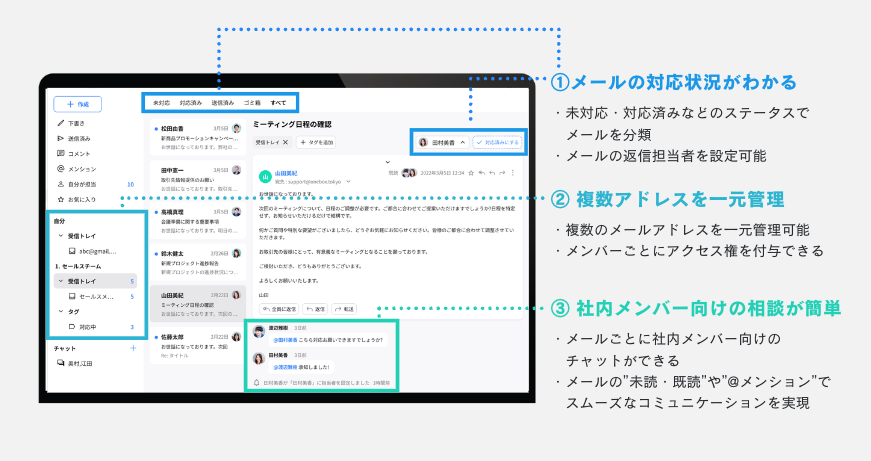
Microsoft 365のOutlookは個人の業務効率化には最適ですが、「support@」や「sales@」といった代表メールアドレスを複数人で管理する場合、対応漏れや二重送信のリスクがあります。
チームでのメール共有に課題を感じているなら、メール共有システム「yaritori(ヤリトリ)」の導入がおすすめです。
OutlookやGmailからの移行がワンクリックで可能
新しいシステムを導入する際、初期設定やデータ移行の手間が心配ではないでしょうか。しかし、yaritoriならその心配は不要です。
現在Microsoft 365で利用しているOutlookのアカウント設定をそのまま連携できるため、面倒なメールサーバーの移管作業なしで、最短1分で利用を開始できます。
使い慣れたメールアドレスを変更する必要がなく、これまでの送受信履歴もスムーズに引き継げるため、業務を止めることなく、即座にチーム管理体制へと移行可能です。
ステータスや担当者の「見える化」で、複雑な管理が不要に
yaritoriは、Outlookのような親しみやすい画面デザインでありながら、チーム全員の対応状況を「見える化」できるシステムです。
届いたメールごとに「未対応・対応中・完了」といったステータスや、「誰がボールを持っているか」という担当者をワンクリックで設定できます。チーム全員がリアルタイムで状況を把握できるため、「誰かがやるだろう」という放置や、重複して返信してしまうトラブルを根本から防止します。
さらに、メールごとに社内で相談できる「チャット機能」を使えば、Outlookでメールを転送し合って相談する手間もなくなります。複雑な管理ルールを作ることなく、ツールの力だけで対応品質とスピードを向上させることができます。
Microsoft 365のOutlookで業務の効率化を実現しよう!
Microsoft 365のOutlookは、メール機能に加え、予定表やタスク管理まで統合された高機能なツールです。ビジネスの生産性を最大化したい企業や個人におすすめします。
サブスクリプション契約により、常に最新の機能と堅牢なセキュリティ対策が自動で適用されるため、コストや手間をかけずに安全な業務環境を維持できるのが魅力です。
また、TeamsやExcel、WordといったMicrosoft製品との親和性が高く、既存の業務フローを分断することなくスムーズに連携できる点も強みです。
まずは実際の使用感を確かめたいという方は、Microsoft 365の1ヶ月間無料トライアルを活用して、その利便性や導入効果をぜひ体験してみてください。

メール対応の効率化から始めるAI・DXツール「yaritori(ヤリトリ)」メディア編集部。
営業・CSなど対外的なメール対応が多い方向けに、問い合わせ対応・顧客管理・一斉送信に関する情報や、AI・DXなどの最新テクノロジー情報を発信します。
AIエージェントと協働して
問い合わせ対応を爆速化
yaritori(ヤリトリ)は、問い合わせ対応・顧客管理・一斉配信を
ワンストップで対応できるメールDXプラットフォームです