
Slack連携
Slack連携では、yaritoriに届いた情報のうち主に以下の2つの内容をSlack上で確認・操作いただけます。
①共有メール通知
・「yaritori」で受信したメールを、Slackの指定したチャンネルへ通知できます。
・Slack上からメールへの返信や、対応状況(ステータス)の変更も可能です。
そのため、Slackから離れることなくメール対応を行うことができます。
② 個人向け通知(プライベート通知)
①を設定することで個人向け通知を設定できるようになり、以下の通知をSlackへ連携できます。
・自分が担当者に設定された場合
・自分宛てに@メンション付きの新規コメントがあった場合
・メールが開封された場合(※ビジネスプランのみ有効)
これらの通知は、Slackのプライベートチャンネルへ連携することが可能です。
【①共有メール通知の設定方法について】
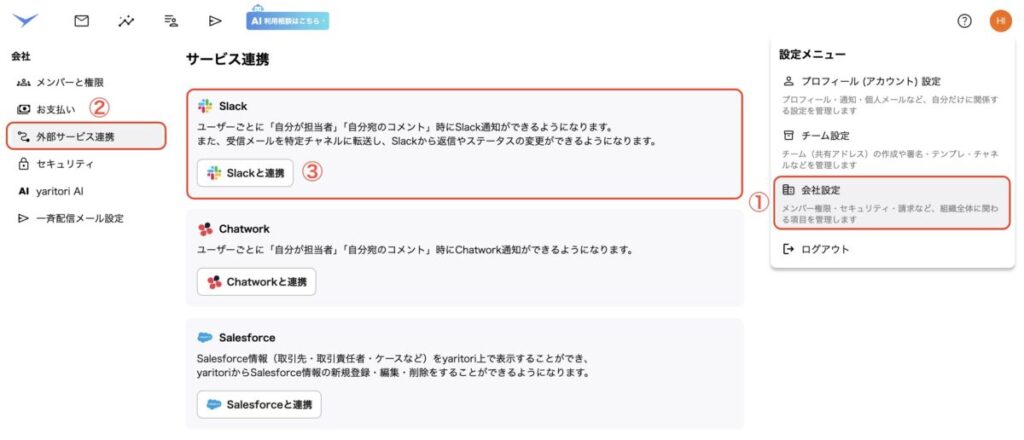
①画面右上のアイコンから「会社設定」を選択
②左サイドバーの「外部サービス連携」をクリック
③「Slackと連携」ボタンをクリック
(※①〜③の手順)
④「Slackと連携」ボタンをクリックすると、ウェブ版のSlackログインページに飛ぶので、ワークスペース名などの必要事項を入力するか、yaritoriがSlackにアクセスする権限を許可します。
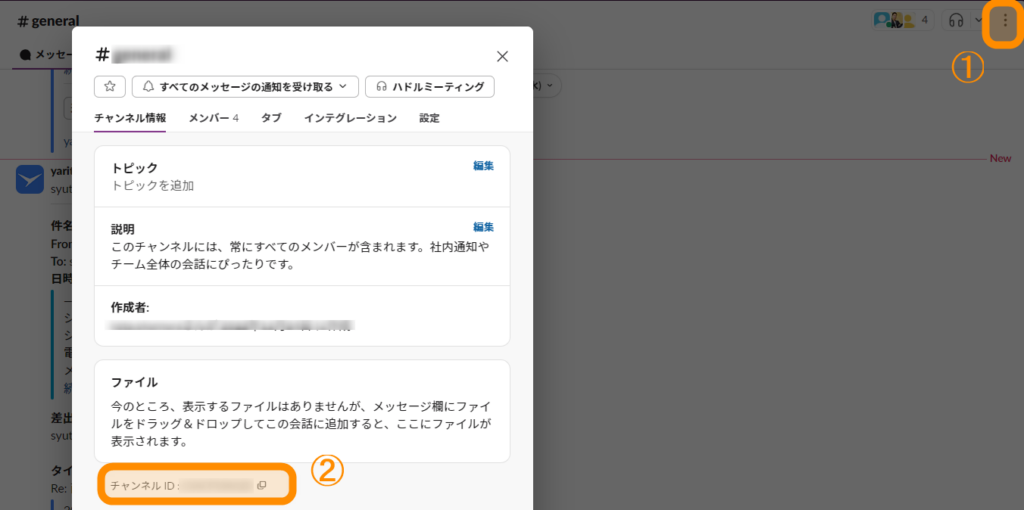
⑤yaritoriに届いたメールをSlackにて設定されたいチャンネルIDをコピーします。(下記画像参照)
(※⑤)
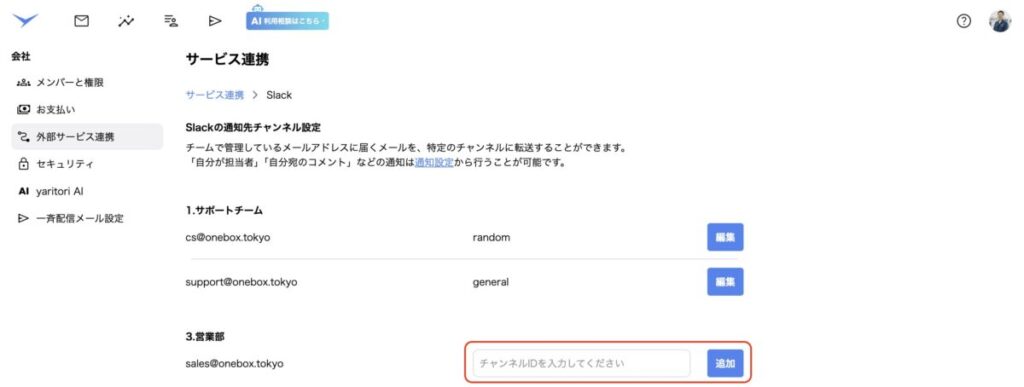
⑥コピーしたチャンネルIDをyaritoriの画面にペーストし、連携をクリックします。
(※⑥‐1)
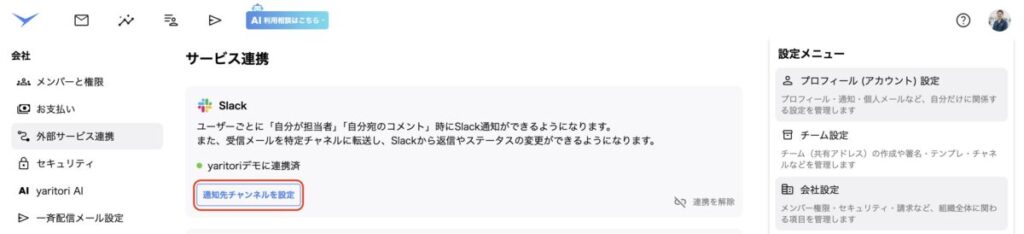
(※⑥‐2)
【② 個人向け通知(プライベート通知)の設定方法について】
共有メールのSlack通知が設定できるようになったら、個人向け通知の設定ができるようになります。
※個人向け通知はプライベートチャンネルにて設定をおすすめしています。
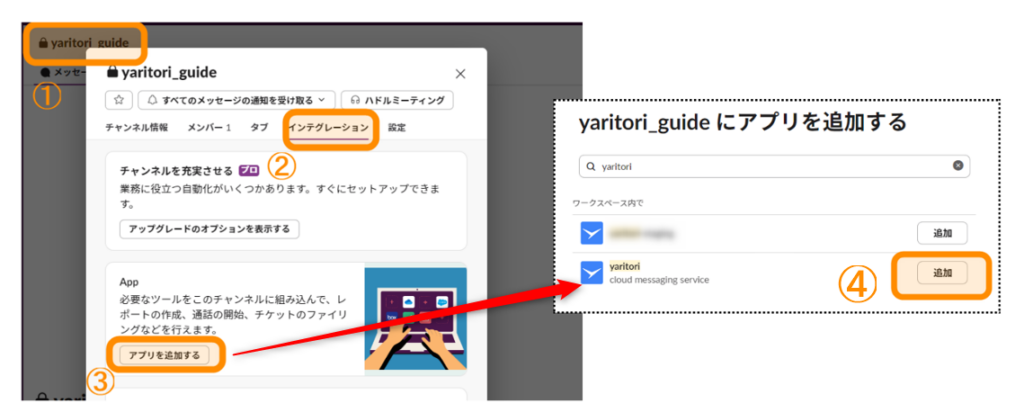
①Slack上で事前に通知チャンネルを作成し、該当のチャンネル名をクリック
②「インテグレーション」をクリック
③ 「アプリを追加する」をクリック
④「yaritori cloud messaging service」と表示されているアプリを追加します
(※①〜④)
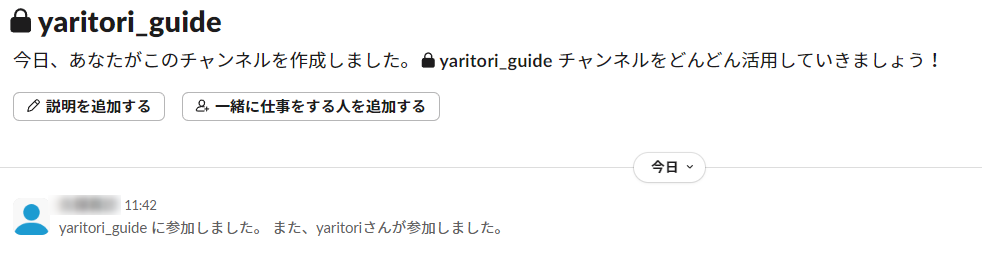
⑤:①〜④にて設定したチャンネルにyaritoriが参加したことを確認します
(※⑤)
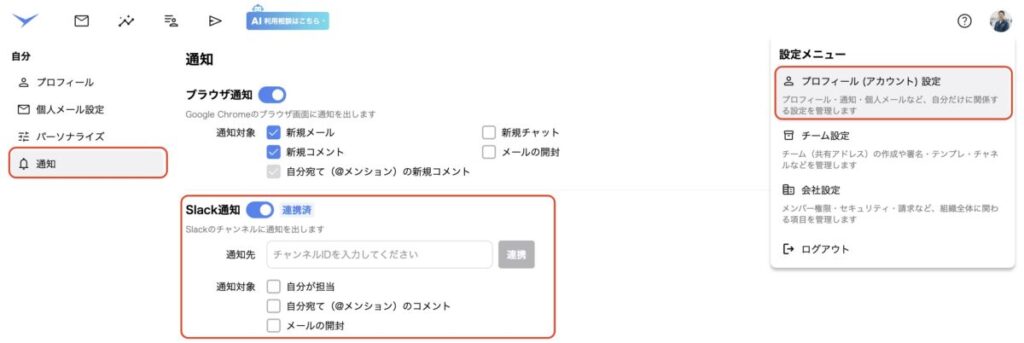
⑥画面右上のアイコン>「プロフィール(アカウント)設定」>「通知」の順に進み、Slack連携をONにして、チャンネルIDを設定してください。
(※⑥)
※Slack連携はスタンダードプラン以上でご利用いただけます。
プラン変更をご希望の方はこちらをご参考ください。
無料で7日間お試しいただけます。
資料請求もお気軽にご依頼ください。
yaritori(ヤリトリ)は、
情報共有の迅速化や、問い合わせ対応の効率化を実現します。
Eメールを中心とした社内外の「やりとり」そのものを、
もっとよい体験にすることを目指しています。
03-6843-3640受付時間:平日10:00 - 17:00(年末年始除く)