

Outlookを利用していて、「メールアドレスを複数人で共有したいけれど、どうすれば安全にできるのかわからない」と悩んでいる人もいるでしょう。
複数人でメールを共有できれば業務効率は上がるものの、やり方を間違えると大きなセキュリティリスクを伴います。
この記事では、Outlookを使っている方向けに、メールを安全に共有する方法を解説します。共有する目的ごとにおすすめの方法や注意点も紹介するので、自分に最適な方法がわかります。
この記事の内容を参考にして、自社の目的に合った正しい共有方法をご検討ください。
安全にメールを複数人で共有したり、メールの対応業務を効率化したりするなら「yaritori」がオススメです!ワンクリックでOutlookと連携できるため、導入も容易です。
また、各メールの対応状況や担当者を可視化できるため、対応漏れや二重返信といったトラブルを防ぎます。1ユーザー1,980円から利用でき、サービス概要や導入事例がわかる資料を無料でお送りいたします。
Outlook上でメールアドレスを複数人で共有するメリット
まずは、Outlookを使って「info@」など、特定のメールアドレスをチームで共有することで得られる、3つの主なメリットを見ていきましょう。
対応漏れを削減できる
個人でメールを管理している場合、大量にメールが届くとどうしても見落としが生じがちです。メールアドレスが共有できていれば、複数人で管理できるため対応漏れの削減につながります。
担当者不在でも業務が止まらない体制を構築できる
メールアドレスの共有により、特定の担当者に業務が依存する「属人化」の解消が可能です。担当者個人のメールボックスにしか情報がない場合、その人が休暇や出張で不在になると、関連する業務が完全に停止してしまいます。
メールアドレスをチームで共有し、過去のやり取りを誰でも確認できる状態にしておけば、担当者が不在でも他のメンバーがスムーズに代理で対応できます。顧客を待たせることなくビジネスを進められ、機会損失のリスク低減が可能です。
チーム全体の対応品質とスピードが向上する
メールアドレスの共有は、チーム全体の業務効率を高め、対応品質の向上に役立ちます。メールの内容がオープンになり、経験豊富なメンバーの優れた返信内容を他のメンバーが参考にできるため、チーム全体のスキルアップにつながるからです。
また、よくある質問への回答などを「テンプレート」として共有すれば、担当者による回答のばらつきがなくなり、常に一定レベルの品質を保てます。新人メンバーでもスピーディかつ質の高い対応が可能になり、顧客満足度の向上に貢献するのです。
安全にメールを複数人で共有したり、メールの対応業務を効率化したりするなら「yaritori」がオススメです!ワンクリックでOutlookと連携できるため、導入も容易です。
また、各メールの対応状況や担当者を可視化できるため、対応漏れや二重返信といったトラブルを防ぎます。1ユーザー1,980円から利用でき、サービス概要や導入事例がわかる資料を無料でお送りいたします。
【目的別】Outlookで特定のメールアドレスを複数人で共有する方法
ここでは、目的に合わせて最適な方法を選べるよう、4つの共有方法を解説します。
方法1:チームで問い合わせ対応をするなら「共有メールボックス」
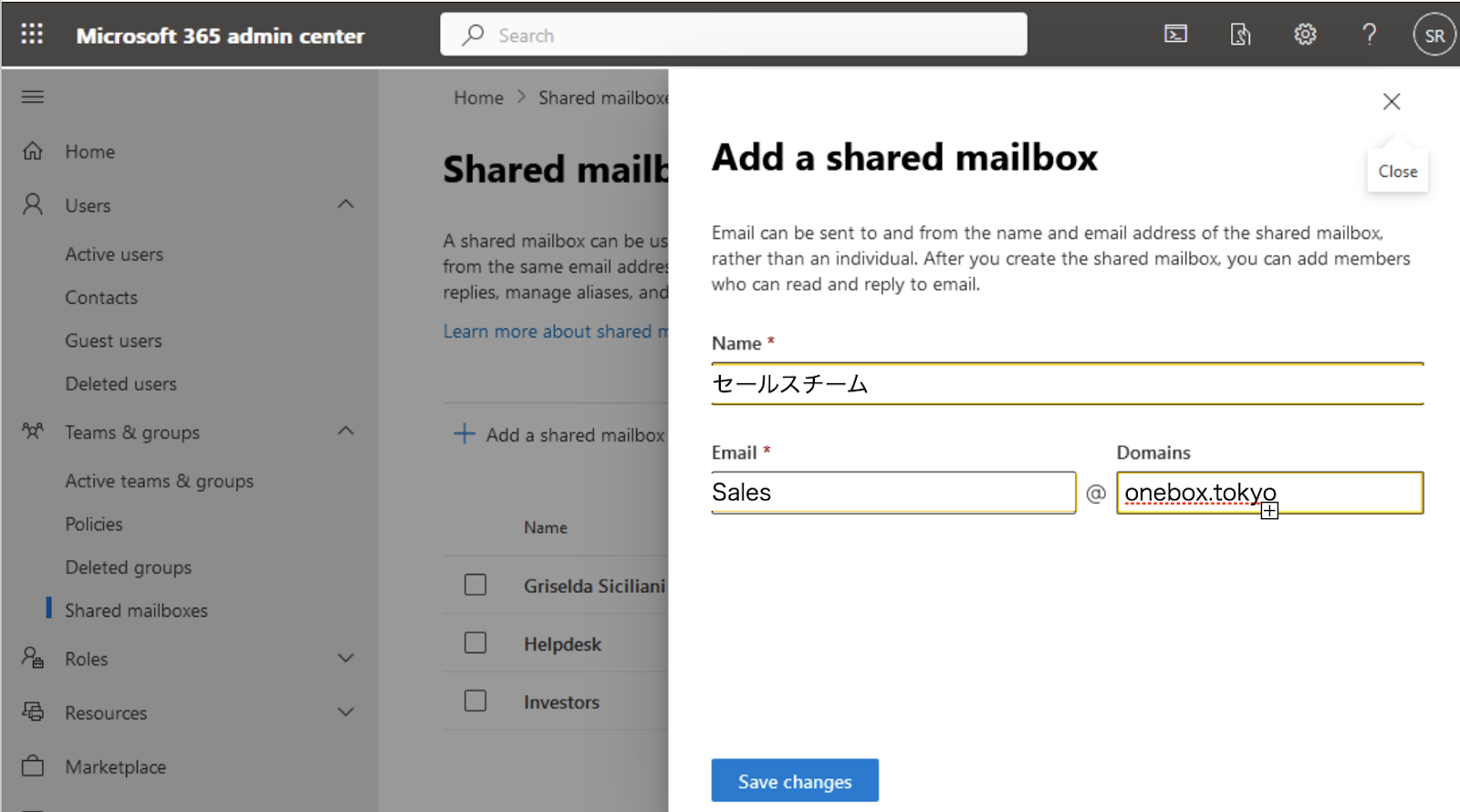
「共有メールボックス」は、「info@」のようなチーム共通のメールアドレスに対して、専用のメールボックスを作成し、許可された複数のメンバーが各自のOutlookアカウントからアクセスしてメールの送受信を行える機能です。
メンバーは個人のアカウントに加えて、この共有メールボックスにもアクセスできるようになります。チーム共通のメールアドレスから直接返信できるため、顧客対応の窓口として一貫性を保てるのが大きなメリットです。
【設定方法】
1.グローバル管理者アカウント、または Exchange の管理者アカウントでサインイン
2.管理センターで、[チームとグループ]>[共有メールボックス] ページに移動
3.[共有メールボックス] ページで、[+ 共有メールボックスを追加] を選択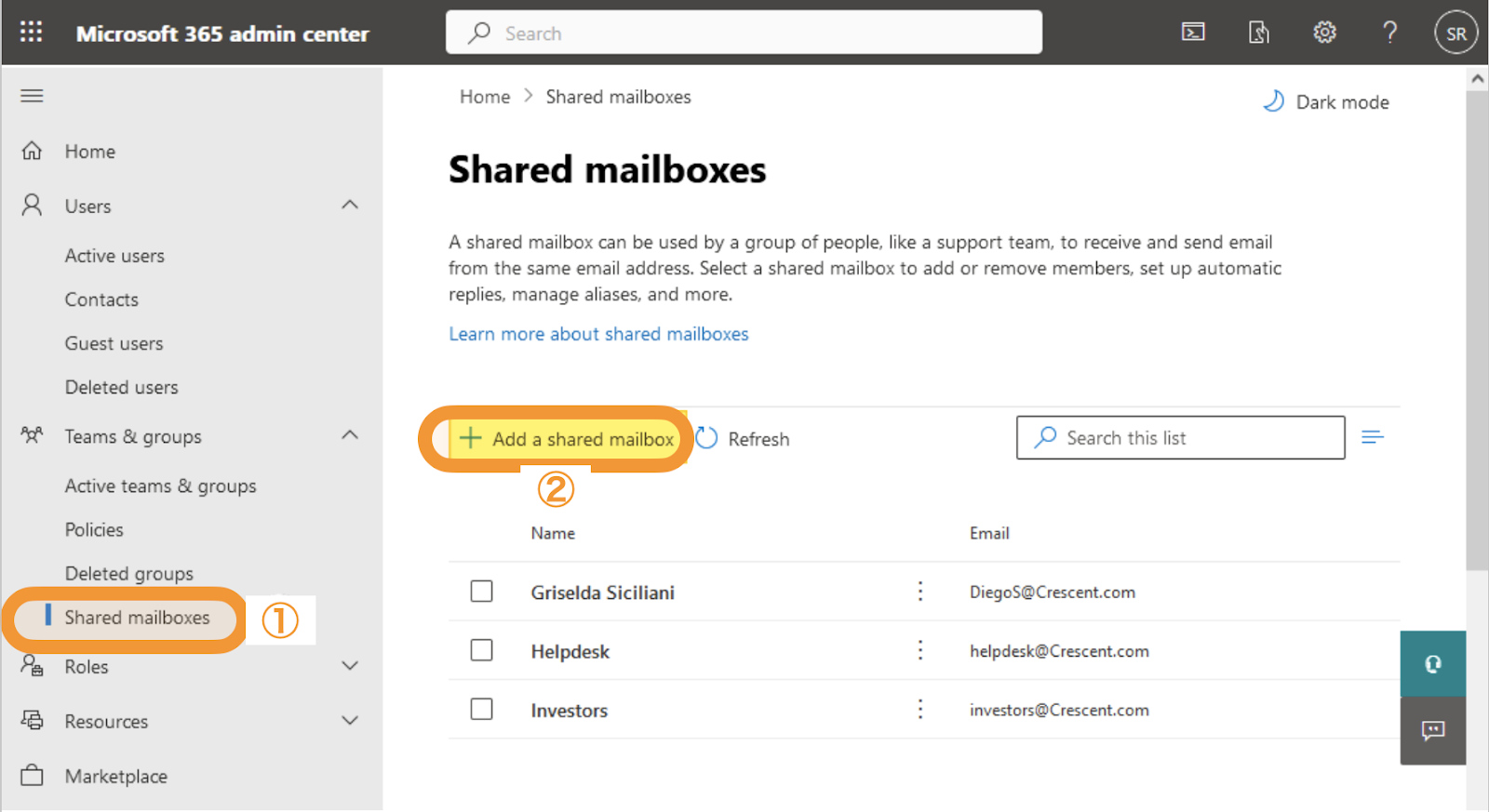
方法2:特定の情報だけを共有したいなら「共有フォルダ」
メールアドレス全体ではなく、特定のプロジェクトや取引先に関するメールだけを共有したい場合は、「共有フォルダ」機能が便利です。これは、自分のメールボックス内にある特定のフォルダにメールを移動すれば、他のメンバーが見れるようになる機能です。
「閲覧のみ」「編集可能」など、メンバーごとに細かい権限を設定できるのが特徴で、必要な情報だけを安全に共有したい場合に適しています。
【設定方法】
1.共有したいフォルダを右クリックして、[プロパティ]を選択。
2.[権限]タブでメンバーを追加し、アクセス権限を設定。
3.メンバーは共有されたフォルダにアクセスし、メールを確認。
ただし、「共有フォルダ」はもともと、受信したメールの閲覧や整理をするための機能です。共有されたフォルダから相手にメールを返信する際は、自分の個人アドレスから送ることになり、「info@」など特定のアドレスから返信をすることはできません。
方法3:個人のメールを代理で操作してほしいなら「委任」
上司のメールを秘書が代理で確認・返信するなど、特定の個人のメールボックス自体へのアクセスを許可したい場合は、「委任」機能が最適です。アカウントのパスワードを教えることなく、他のユーザーにメールの閲覧や送信といった代理操作の権限を付与できます。
誰が代理で操作したかが記録に残るため、セキュリティを保ちながら個人のメール業務をサポートしてもらいたい場合に有効です。
【設定方法】
1.[ファイル]タブを開き、[アカウント設定] > [委任アクセス]を選択。
2.委任する相手を追加し、権限を設定。
3.委任されたメンバーが代わりにメールを送受信、管理。
方法4:チームでの問い合わせ対応の効率的化には「メール共有システム」
Outlookの標準機能が持つ課題を解決し、チームの問い合わせ対応全体を効率化したいなら、「メール共有システム」の利用がおすすめです。Outlookでは、誰がどこまで対応したかのリアルタイムな把握が難しく、「対応漏れや二重返信のリスク」が残ります。
メール共有システムは、ステータス管理、担当者設定、メールごとのチャットといったチーム対応に必要な豊富な機能を提供し、さまざまな課題を解決します。Outlookと連携できるサービスも多く、本格的なチームでの効率的な対応を実現したい場合に最も効果的な方法です。
安全にメールを複数人で共有したり、メールの対応業務を効率化したりするなら「yaritori」がオススメです!ワンクリックでOutlookと連携できるため、導入も容易です。
また、各メールの対応状況や担当者を可視化できるため、対応漏れや二重返信といったトラブルを防ぎます。1ユーザー1,980円から利用でき、サービス概要や導入事例がわかる資料を無料でお送りいたします。
Outlookでのメールアドレスの共有をさらに便利にする機能
ここでは、Outlookでの特定メールアドレスの複数人共有をさらに円滑にし、チームの生産性を向上させるOutlookの機能について解説します。
テンプレート・クイックパーツ機能で返信を効率化
チームでのメール対応の品質と速度を向上させるには、「テンプレート」や「クイックパーツ」機能がおすすめです。
テンプレート機能とは、メール全体のひな形を保存できる機能です。クイックパーツ機能は、挨拶文や署名、特定の案内文など、メールの一部分を部品として保存できる機能です。
チームでこれらのひな形やメールの部品を共有すれば、毎回ゼロから文章を作成する非効率さをなくし、担当者による表現のばらつきも防げます。結果として、返信の速度と品質を同時に向上させることが可能です。
カレンダー共有機能でスケジュール調整をスムーズに
チームで円滑に業務を進める上で、「カレンダー共有」機能は強力なツールです。この機能を使えば、チームメンバーの予定を一覧で確認できるため、「誰がいつ空いているか」を探す手間が省け、会議の日程調整などをスムーズに行えます。
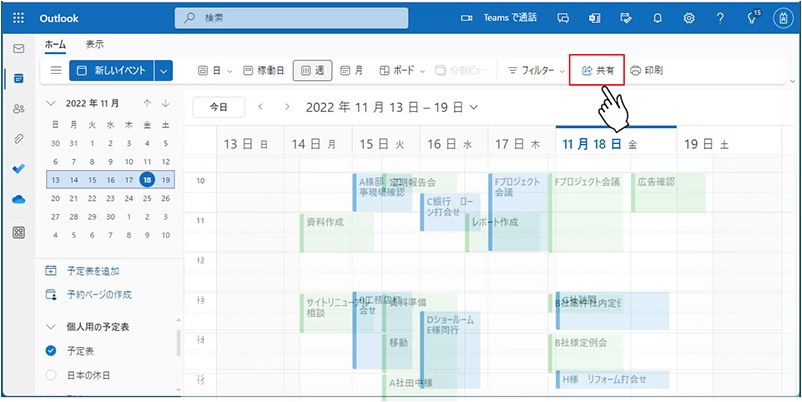
例えば、共有メールボックスに届いた顧客からの打ち合わせ依頼に対し、カレンダー共有で関係者全員の空き時間を確認し、その場で候補日を返信する、といった対応が可能です。これにより、面倒なスケジュール調整業務を効率化できます。
タスク共有機能で依頼・進捗管理を円滑に
チーム内の業務依頼や進捗管理を円滑にするには、「タスク共有」機能が役立ちます。Outlookのタスク機能を使えば、特定のメンバーに作業を依頼したり、チーム全体のタスクリストを共有したりすることが可能です。
同機能により、「誰が」「何を」「いつまでに行うべきか」が明確になり、口頭や別ツールでの依頼で起こりがちな「言った・言わない」のトラブルや、業務の抜け漏れを防ぎます。例えば、共有メールボックスに届いた依頼を、そのままタスクとして担当者に割り振るといった活用ができます。
自動返信(自動応答)機能で一次対応を自動化
共有メールボックスの「自動返信(自動応答)」機能を活用すれば、メール対応の質をさらに向上させられます。この機能は、休暇などで不在時に利用するだけでなく、共有メールボックスの営業時間外の一次対応としても有効です。
例えば、夜間や休日に届いた問い合わせに対し、「営業時間内に担当者よりご連絡します」といったメッセージを自動で返信するように設定します。これにより、顧客は「メールが確かに届いた」と安心でき、チームは翌営業日に落ち着いて対応できるという双方にとってメリットとなるでしょう。
安全にメールを複数人で共有したり、メールの対応業務を効率化したりするなら「yaritori」がオススメです!ワンクリックでOutlookと連携できるため、導入も容易です。
また、各メールの対応状況や担当者を可視化できるため、対応漏れや二重返信といったトラブルを防ぎます。1ユーザー1,980円から利用でき、サービス概要や導入事例がわかる資料を無料でお送りいたします。
Outlookで特定のメールアドレスを複数人で共有する際の注意点
Outlookの共有機能は便利である一方、チームで円滑に運用するためにはいくつかの注意点があります。ここでは、主な注意点を3つ解説します。
注意点1:リアルタイムでの対応状況が分かりにくい
Outlookの共有機能で注意すべき点は、チームメンバーの「対応状況」がリアルタイムでは分からないことです。共有メールボックスを使っても、「誰かが対応中だろう」という推測に頼らざるを得ず、結局は口頭や別ツールでの確認が必要になります。
例えば、Aさんが返信を作成している間にBさんも同じメールに対応し始め、結果として二重返信してしまうといったミスが起こりがちです。このように、対応状況がブラックボックス化し、対応漏れや重複対応のリスクが常に残る点は、大きなデメリットです。
注意点2:アクセス権限の管理が煩雑になる
チームでOutlookを共有する場合、メンバーの増減や役割変更に応じた「アクセス権限」の管理が煩雑になる点にも注意が必要です。セキュリティを保つためには、誰がどの情報にアクセスできるかを適切に管理する必要がありますが、その設定は管理者が手動で行わなければなりません。
例えば、新しいメンバーが加わるたびに管理センターで権限を付与し、異動があれば権限を削除するといった作業が発生します。この管理コストは、組織が大きくなるほど増大し、情報システム部門の大きな負担となりかねません。
注意点3:メールに関する相談・確認は別ツールが必要
Outlookの共有機能を使っても、メールの返信内容に関する相談や確認は、結局Outlookの外で行う必要があるという点も注意すべきです。Outlookには、メールに紐づいたチャット機能などはないため、上司に返信内容を確認してもらうには、メールを転送したり、Teamsなどの別ツールで画面共有したりする必要があります。
このツール間の行き来は、コミュニケーションに無駄な手間と時間を生み出しかねません。情報が分散し、後から「あの件、どこで相談したか」を探す手間も発生するため、業務効率の低下につながります。
Outlookの機能が物足りなければ「yaritori」によるメール共有がおすすめ
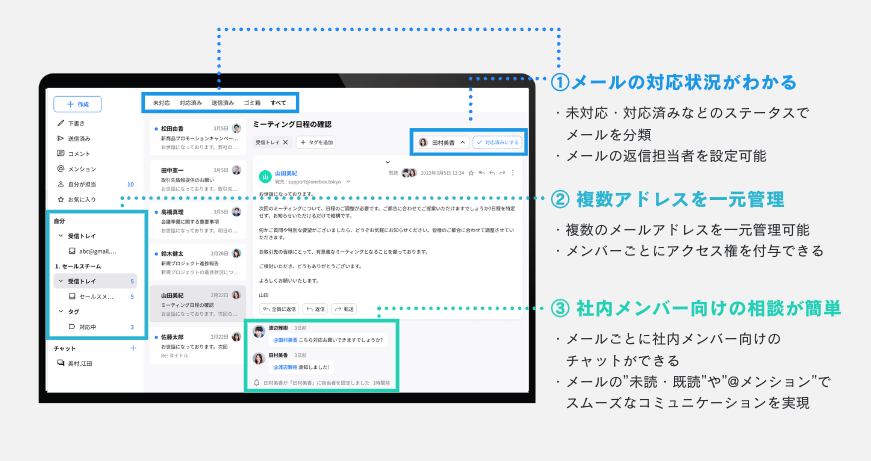
Outlookの標準機能が抱える課題を解決したいなら、メール共有システム「yaritori」がオススメです。
「ステータス管理」と「チャット機能」で課題を解決
yaritoriは、Outlook共有で発生しがちな「対応状況がわからない」という課題を根本から解決します。各メールに「未対応」「対応済み」といったステータスや担当者を設定できるため、チーム全員がリアルタイムで進捗を把握でき、対応漏れや二重返信を防止可能です。
さらに、Outlookにはないメールごとのチャット機能も搭載しています。別のツールを開くことなく、メール画面内で「この返信内容で問題ないですか?」といった相談が完結するため、情報が分散せず、コミュニケーションも効率化できます。
「テンプレート」と「AIエージェント」で業務を効率化
yaritoriは、Outlookの標準機能だけでは補いきれない、さらなる業務効率化を実現可能です。よくある質問への回答などをチームで共有できる高機能な「テンプレート」は、返信速度と品質の向上に貢献します。
さらに、最新AIがメールの要件を理解し、適切な返信文案を自動で作成してくれるAI機能も搭載しています。メール作成にかかる時間を削減し、担当者の負担を軽減可能です。これらの機能が、チーム全体の生産性をさらに高いレベルへと引き上げます。
まとめ|目的に合わせて最適なOutlook共有の方法を選ぼう
この記事では、Outlookでメールを共有するための方法について解説しました。
Outlookの共有には、「共有メールボックス」や「委任」といった、目的に応じて使える便利な機能が用意されています。これらの方法を正しく活用して、チームでの情報共有を効率化しましょう。
もし、チームでの本格的な問い合わせ管理に課題を感じている場合は、メール共有システム「yaritori」の導入をご検討ください。Outlookと簡単に連携し、対応状況の可視化や担当者の明確化といった、チーム特有の課題を解決する機能が豊富に備わっています。
この記事の内容を参考に、Outlookでのメール共有を実践し、チーム全体の生産性を向上させましょう。

メール対応の効率化から始めるAI・DXツール「yaritori(ヤリトリ)」メディア編集部。
営業・CSなど対外的なメール対応が多い方向けに、問い合わせ対応・顧客管理・一斉送信に関する情報や、AI・DXなどの最新テクノロジー情報を発信します。
AIエージェントと協働して
問い合わせ対応を爆速化
yaritori(ヤリトリ)は、問い合わせ対応・顧客管理・一斉配信を
ワンストップで対応できるメールDXプラットフォームです